
Wix Website erstellen
Du möchtest Deine Website selbst erstellen?
Wix.com
bietet Dir die Möglichkeit eine Wix Website zu erstellen!
Nicht nur mit einem Video Tutorial kannst Du ganz einfach und ohne Programmierkenntnisse eine kostenlose Website erstellen. Natürlich soll die Webseite professionell aussehen. Du willst schließlich mit der Website zufrieden sein.
- Intuitiver Editor
- Umfangreiche KI-Funktionen
- DSGVO-konform
Vielleicht möchtest Du auch Affiliate Links einbauen, um eine Provision zu erhalten. Im Folgenden findest Du eine einfache Anleitung zur Erstellung Deiner Website mit WIX. Und das Beste ist: Es entstehen Dir keine Kosten.
Lesetipp: Mehr zum Thema
Wix Website erstellen mit KI
Website selbst erstellen? Was bietet Wix?
Mit einem Homepage Baukasten wie
Wix
kannst Du auch ohne Programmierkenntnisse eine Wix Website erstellen. Hierzu musst Du Dir zunächst ein Konto bei WIX erstellen, um Deine eigene Website zu veröffentlichen. Dazu gehst Du einfach auf die Wix-Website und klickst auf „eigene Website erstellen“, um den Registrierungsprozess in Gang zu setzen. Da Wix einen Gratis-Tarif anbietet, entstehen Dir hier noch keine Kosten, daher musst Du auch keine Zahlungsinformationen eingeben. Wenn Du zunächst eine kostenlose Website mit der Wix-Domain veröffentlichen willst, kannst Du Wix ganz einfach kostenfrei ausprobieren.

Wix Website erstellen für Anfänger (Tutorial Deutsch 2024)
Wix-Account anlegen und Editor auswählen
Sobald Du Deinen Account angelegt hast, stellt Dir Wix ein paar Fragen zu Deinem geplanten Internetauftritt. So landest Du also nach der Registrierung bei Wix direkt in „Wix Website erstellen“, die Du später vom Wix-Dashboard aus mit einem Klick erreichen kannst. Hier kannst Du ganz einfach angeben, welche Art Webseite Du erstellen willst und welche Funktionen sie haben soll. Danach stellt Dich Wix vor die Wahl, ob Du den Standard-Wix-Editor oder den KI-gesteuerten ADI-Editor bevorzugst. Davon hängt ab, wie es danach weiter geht. Wir stellen die beiden Varianten kurz vor:
ADI-Editor
Bei dem ADI-Editor handelt es sich um einen stark vereinfachten Editor, der für Anfänger super geeignet ist. Mit diesem ADI-Editor erhältst Du von Wix die Option, die gesamte Erstellung der Website zu automatisieren. Dazu musst Du nur einige Fragen zu Deinen Wünschen bezüglich des Designs, die Art von Website und Deinem Unternehmen beantworten. Dann stellt die ADI-Engine Designvorlagen für Dich zusammen. Die übrige Gestaltung der Website wird durch ADI dank der vorgefertigten Seiten und festgelegten Abschnitten so gut wie kindersicher. Der ADI-Editor von Wix eignet sich nicht nur für blutige Anfänger, die wenig Personalisierung wünschen.
Lesetipp: Mehr zum Thema
Wix E-Commerce
Standard-Editor
Der ADI-Editor ist eine praktische Lösung, bietet jedoch nicht viel Flexibilität und Personalisierung. Daher empfehlen wir auch den weniger erfahrenen Website-Erstellern, den Standard-Editor zu nutzen. Dieser hat weitaus mehr Funktionen. Im restlichen Text gehen wir deshalb vom Standard-Editor aus. Dieser bietet Dir sehr viel mehr Optionen und Features.
- Intuitiver Editor
- Umfangreiche KI-Funktionen
- DSGVO-konform
Passendes Template auswählen und anpassen

Template auswählen
Im folgenden Absatz erklären wir die Auswahl und Anpassung eines passenden Templates für die Website-Erstellung: Sobald Du den Standard-Editor von
Wix
gewählt hast, wirst Du zur Auswahl des Templates weitergeleitet. Wix bietet Dir eine große Auswahl: Hier kannst Du aus über 800 Vorlagen ein Webdesign für Deine Website aussuchen und eine eigene Website erstellen. Dieses Template ist maßgeblich für das Layout Deiner Website, kann aber individuell angepasst werden. Die Wix-Templates sind nach unterschiedlichen Kategorien sortiert. Wähle am besten eines, das für Deine eigene Website passt – etwa ein Blog oder ein Online-Shop. Und gib an, zu welcher Branche Du gehörst. Je besser die Vorlage passt, umso weniger musst Du später nachbearbeiten. Wenn Du mit der Maus über eine Vorlage fährst, kannst Du mit einem Klick eine Vorschau des Templates erhalten. So siehst Du, wie Deine fertige Website aussehen könnte. Hast Du alles ausgewählt, klickst Du auf „bearbeiten“.
Seitenstruktur und Navigation einrichten
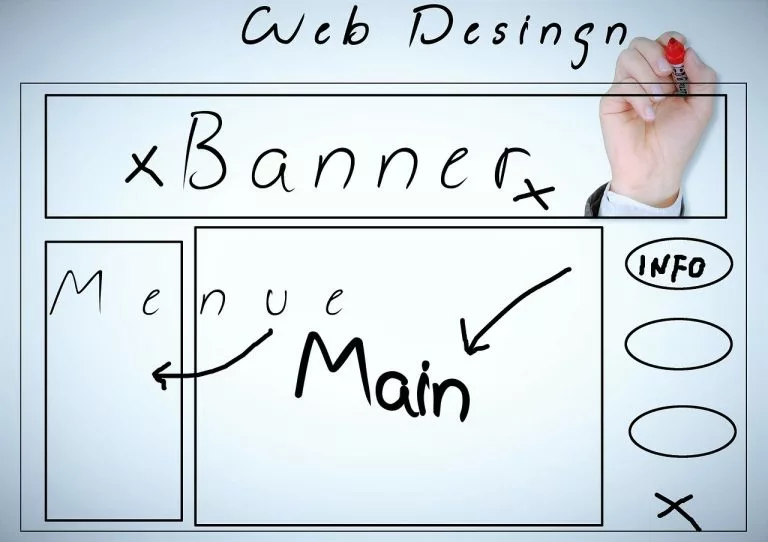
Seitenstruktur und Navigation
Nun kommen wir zur Einrichtung der Seitenstruktur und der Navigation: Wie Du notwendige Seiten hinzufügen und eine benutzerfreundliche Navigation gestalten kannst, um eine klare Struktur der Website zu gewährleisten.
Wenn Du mit dem Design Deiner Website zufrieden bist, passe dann die grundlegende Struktur Deiner Website an. Wie viele Seiten brauchst Du? Wie soll die Navigation aussehen? Möchtest Du Unterseiten einfügen? Keine Sorge: Später kannst Du die Navigation auch noch bearbeiten und neue Seiten hinzufügen.
- Intuitiver Editor
- Umfangreiche KI-Funktionen
- DSGVO-konform
Öffne im Menü links „Menüs & Seiten“, um Dein Website-Menü zu erstellen. Per Klick auf „Seite hinzufügen“ kannst Du eine neue Seite anlegen. Dabei wird Wix Dir wieder verschiedene Vorlagen vorschlagen.
Lesetipp: Mehr zum Thema
Wix Online Shop
Unter „Dienstleistungen“ findest Du zum Beispiel Seiten, mit denen Du Services vorstellen kannst, unter „Kontakte“ siehst Du verschiedene Kontaktformulare. Außerdem kannst Du auch eine leere Seite einfügen und diese vollständig selbst bearbeiten. Die verschiedenen Seiten kannst Du per Drag-and-drop verschieben, um die einzelnen Menüpunkte anzuordnen. Darüber hinaus kannst Du einem Menüpunkt einen Link oder einen Ordner zuordnen.
Inhalte hinzufügen & optimieren
Jetzt ist es wichtig zu wissen, wie Du Texte und Bilder anpassen und Elemente wie Streifen und Spalten hinzufügen kannst, um die Inhalte professionell zu präsentieren.
Wix Highlights
- Intuitiver Editor
- Umfangreiche KI-Funktionen
- DSGVO-konform
Wenn Du Dein Design und Navigations-Layout erstellt hast, kannst Du Deine Website endlich mit Inhalten füllen. Das ist umso einfacher, je näher Du am Layout Deiner Vorlage bleiben möchtest. Es reicht im Grunde aus, die Bilder, Texte und Überschriften des Templates gegen Deine eigenen auszuwechseln.
Texte anpassen
Wenn Du einen Text bearbeiten willst, klickst Du einfach auf ein Textfenster in Deinem Wix-Editor und klickst dann auf „Text bearbeiten“. Dann kannst Du im Textfenster schreiben. Im Auswahlmenü kannst Du Art und Größe der Schriftart bearbeiten. Du kannst Effekte, vertikale Textausrichtung, Zeichenabstand, Zeilenabstand, Barrierefreiheit und SEO einstellen.
Inhalte hinzufügen
Bilder bearbeiten
Ebenso einfach lassen sich Bilder aus dem Template durch Deine eigenen ersetzen. Klicke einfach auf ein Bild, wähle „Bild ändern“ und lade ein Bild von Deinem Computer hoch oder verwende ein Stockfoto von
Wix
oder anderen Bild-Anbietern. Die Bilder kannst Du dann zuschneiden und Effekte sowie Streifen & Spalten hinzufügen.
Erweiterte Features integrieren
Möchtest Du nun wissen, wie Du zusätzliche Tools und Features verwenden kannst, um die Website funktional und ansprechend zu gestalten? Wix bietet auch hier eine große Auswahl. Klicke Dich einfach durch das Navigationsmenü im Punkt „Hinzufügen“. Hier findest Du einfache Elemente wie Texte, Bilder und Buttons, bis hin zu Content-Blöcken, Galerien, Formularen oder Werbeanzeigen. Möglich ist zudem, Blogs und einen eigenen Onlineshop aufzubauen. Natürlich dürfen Impressum und eine Datenschutzerklärung nicht fehlen. Dafür findest Du ebenfalls Vorlagen bei Wix.
- Intuitiver Editor
- Umfangreiche KI-Funktionen
- DSGVO-konform
Website veröffentlichen

Website veröffentlichen
Wenn Du alle Einstellungen fertiggestellt hast und zufrieden mit Deiner Website bist, brauchst Du nur noch oben rechts auf den Button „Veröffentlichen“ zu klicken. Natürlich brauchst Du dazu eine Domain. Kostenfrei kannst Du Deine Website mithilfe einer Wix-Domain online stellen. Das geht jedoch nur für Hobby-Projekte. Willst Du einen professionellen Eindruck machen, brauchst Du eine eigene Domain, die Du mit den Bezahltarifen von Wix erhalten kannst (im ersten Jahr kostenlos). Wenn Du eine Domain besitzt, kannst Du Deine Website natürlich auch mit dieser verbinden.
- Intuitiver Editor
- Umfangreiche KI-Funktionen
- DSGVO-konform
Fazit – Wix Tutorial für Anfänger | Wix Website erstellen
Mit
Wix
kannst Du ohne Programmierkenntnisse einfach eine Website erstellen. Der Baukasten bietet zwei Editoren: den automatisierten ADI-Editor für Anfänger und den flexibleren Standard-Editor. Mit über 800 Vorlagen, die Du individuell anpassen kannst, gestaltest Du Deine Website nach eigenen Wünschen. Du kannst Seitenstruktur, Navigation und Inhalte leicht bearbeiten und erweiterte Features wie Onlineshops oder Blogs integrieren. Die Website kann kostenlos mit einer Wix-Domain veröffentlicht werden, für eine professionelle Domain sind jedoch kostenpflichtige Tarife notwendig. Wix eignet sich ideal für Einsteiger, die eine einfache, aber professionelle Website erstellen möchten.
Lesetipp: Mehr zum Thema
Wix Erfahrungen
FAQ – Häufig gestellte Fragen zum Thema Wix Website erstellen
Welche Unterschiede gibt es zwischen dem klassischen Wix Editor und Wix ADI?
Der reguläre Editor bietet mehr Möglichkeiten.
Wie wähle und passe ich das richtige Template für meine Wix-Website an?
Das geht ganz einfach durch die Auswahl im Menü per Drag-and-Drop.
Wie richte ich eine benutzerfreundliche Seitenstruktur und Navigation ein?
Auch hier wirst Du ganz einfach durch den Erstellungsprozess geleitet.
Du kannst im Prinzip einfach das Muster Deiner Vorlage übernehmen und später durch Deine eigenen Inhalte ersetzen.