WordPress Anleitung
Wenn es um professionelle Website-Erstellung geht, gibt es nur eine weltweite Nummer eins: Als Open Source Software ist WordPress das beliebteste CMS (Content Management System) unter Bloggern: Mit Stand August 2024 wurden bereits über 478 Millionen Websites und Blogs mit WordPress erstellt.
In dieser Wordpress Anleitung führen wir Dich Schritt für Schritt durch die Funktionen von WordPress, von der Installation der Software bis hin zur Veröffentlichung Deiner ersten Website. Ob Du nun einen Blog, eine Unternehmenswebsite oder einen Webshop erstellen möchtest, mit diesem Programm hast Du das ultimative Werkzeug zur Hand. Und es lässt sich mit diesem WordPress Tutorial ganz ohne Programmierkenntnisse bedienen.
Lesetipp: Mehr zum Thema
WordPress Blog erstellen
Was ist WordPress und warum es ideal für Anfänger ist
Es handelt sich dabei um ein Content-Management-System (CMS), das ursprünglich für Blogs entwickelt wurde. Im Laufe der Jahre hat es sich zu einer umfassenden Plattform für Websites aller Art weiterentwickelt. Zudem ist es wohl das umfangreichste und flexibelste Website-Tool auf dem Markt, das obendrein vollkommen kostenlos ist: Eine global agierende Community sorgt für kontinuierliche Weiterentwicklung.
Durch seine unübertroffene Benutzerfreundlichkeit ist das CMS auch für Anfänger geeignet. Ohne jegliche technische Vorkenntnisse hast Du in Kürze eine professionelle Website und kannst diese uneingeschränkt anpassen und verwalten: ganz easy per Drag-and-Drop. Eine Vielzahl hilfreicher notwendigen Funktionen, wie etwa die SEO-Optimierung oder Sicherheitsfeatures, kannst Du durch Plugins integrieren.
Lesetipp: Mehr zum Thema
Eigenen Blog erstellen
Im Vergleich zu anderen Website-Buildern wie Wix oder Squarespace überzeugt dieses Programm durch absolut uneingeschränkte Flexibilität und volle Kontrolle durch Dich als Admin. Während Du bei klassischen Baukastensystemen meist auf vorgegebene Designs angewiesen bist und einige Funktionseinschränkungen hinnehmen musst, wartet die Software mit unbegrenzten Anpassungsmöglichkeiten auf. Sie ermöglichen ein Höchstmaß an Individualität und Personalisierung.
WordPress installieren – Schritt-für-Schritt-Anleitung

WordPress installieren
Die beiden wichtigsten WordPress Grundlagen sind eine eigene Domain und ein eingerichtetes Hosting. Die Domain ist quasi die Adresse Deiner späteren Website. Wer sie im Browser oder in einer Suchmaschine eingibt, landet später auf Deiner Seite. Das Webhosting ist erforderlich, damit Deine Seite überhaupt im Internet abrufbar ist. Ohne Webhosting würde Deine Domain ins Leere laufen und Deine Seitenbesucher erhalten eine Fehlermeldung.
Hinsichtlich des Hostings stellen unterschiedliche Anbieter ebenso unterschiedliche Tarife vor. Je nach Anbieter beinhalten diese auch bereits ein WordPress-Paket. Sobald Du Deine Domain und ein Hosting-Paket hast, kannst Du das CMS entweder manuell installieren oder die 1-Klick-Installation Deines Anbieters nutzen.
Für eine manuelle WordPress-Installation lade die neueste WordPress-Version von wordpress.org herunter, entzippe die .zip-Dateien und lade sie per FTP (File Transfer Protocol) auf Deinen Webserver wieder hoch. Anschließend erstellst Du eine Datenbank für WordPress und führst das Installationsskript aus. Dazu musst Du lediglich den Anweisungen auf dem Bildschirm folgen.
Nicht alle, aber viele Hosts bieten eine 1-Klick-Installation für das Programm an. Mit dem Anklicken des entsprechenden Buttons im Kundenbereich Deines Hosts wird es automatisch für Dich installiert. Das spart nicht nur Zeit, sondern ist insbesondere Neulingen ohne Erfahrung im Webdesign zu empfehlen.
Nach der WordPress-Installation kannst Du Dich im Dashboard anmelden. Hier findest Du alle weiteren nötigen Schritte zur Einrichtung und kannst damit beginnen, Deine Website zu erstellen.
Lesetipp: Mehr zum Thema
Kochblog
WordPress Grundlagen für Anfänger
Das Dashboard ist die zentrale Schaltstelle für die gesamte Verwaltung Deiner Website bzw. Deines Blogs. Du kannst hier sowohl die Seiten Deiner Website als auch Blogposts erstellen und bearbeiten, Themes und Plugins installieren und allgemeine Einstellungen über Dein Nutzerprofil vornehmen. Dazu gehören beispielsweise Dein Autorenname (der bei veröffentlichten Blogartikeln angeführt ist) oder die Festlegung einer bestimmten Seite als Homepage.
WordPress Highlights
- Große Gestaltungsfreiheit
- Baukasten und Hosting in einem Paket
- Für Anfänger und Fortgeschrittene geeignet
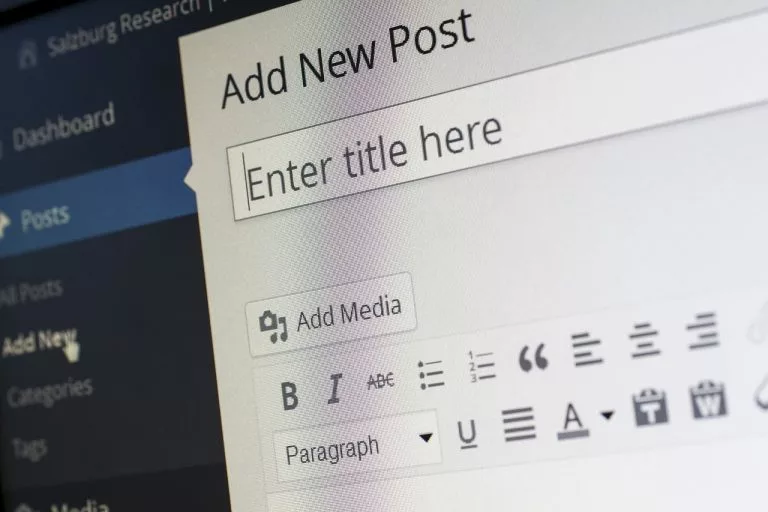
Zu den WordPress Grundlagen gehört auch, sich über den Unterschied zwischen Seiten und Beiträgen im Klaren zu sein. Seiten sind statische Inhalte, die sich für gewöhnlich nicht ständig ändern bzw. keine Eigendynamik aufweisen. Zum Beispiel eine Kontaktseite der die „Über uns“-Seite. Beiträge hingegen sind dynamische Inhalte, die oft in chronologischer Reihenfolge angezeigt werden, wie Blogartikel oder Nachrichten. Hast Du Dich entschieden, welche Seite oder welchen Blogbeitrag Du erstellen möchtest, gehst Du im Dashboard auf „Beiträge“ oder „Seiten“, klickst auf „Neu hinzufügen“ – und schon kannst Du im Editor Text, Bilder, Videos und weitere Medien einfügen.
Kleiner Tipp zur WordPress-Anleitung:
Versuche Dich vielleicht zuerst an einer Testwebsite, ehe Du Deine Domain verknüpfst. Und: Falls Du bereits eine Domain hast, die den Anbieter wechseln soll, kann es vorkommen, dass Du Deine Datenbank nicht vom alten Host zum Neuen transferieren kannst. In diesem Fall erkundige Dich nach einer temporären Domain. Sie erlaubt Dir ohne Zeitdruck den Nachbau Deiner Website und sobald sie fertig ist, transferierst Du die Domain.
Die richtige Theme-Auswahl und Installation
WordPress nutzen
Dein Theme bestimmt das grundlegende Design und Layout Deiner WordPress-Website. Neben Tausenden von kostenlosen und kostenpflichtigen Themes, existieren einige, die kostenlos verfügbar sind, aber Premium-Elemente beinhalten. Diese kannst Du nach Bedarf zu Deinem Basis-Themehinzukaufen. Ein gutes Theme sorgt dafür, dass Deine Website professionell aussieht und steigert ihre Benutzerfreundlichkeit.
Der Hauptunterschied zwischen kostenlosen und kostenpflichtigen Themes liegt meist in der Funktionalität und im Support. Kostenpflichtige Themes bieten für gewöhnlich mehr Anpassungsmöglichkeiten als ein kostenfreies Theme. Außerdem ist meist ein Support-Team mit von der Partie, das Dir bei Problemen weiterhilft. Für den Anfang genügt jedoch ein kostenfreies Theme, da ein solches ebenfalls professionell aussehen kann und zudem einfacher anzupassen ist.
Lesetipp: Mehr zum Thema
WordPress Erfahrungen
Um ein Theme zu installieren, klickst Du im Seitenmenü Deines Dashboards auf „Design“ und weiter auf „Themes“. Hier kannst Du neue Themes hochladen oder eines aus dem umfangreichen Theme-Verzeichnis auswählen. Ein Klick auf „Installieren“ und anschließend auf „Aktivieren“ – schon erscheint Deine Website im ausgewählten Design.
WordPress Plugins – Funktionen erweitern
Ein Plugin ist eine Erweiterung, mit der Du die Funktionalität Deiner WordPress-Website ausbauen kannst. Plugins gibt es für nahezu jede denkbare Funktion: von der Suchmaschinenoptimierung (SEO) über Sicherheitsfeatures bis hin zu Social-Media-Integrationen. Bei Wordpress für Anfänger empfehlen sich vornehmlich folgende Plugins:
- Yoast SEO
hilft Dir, Deine Website für Suchmaschinen wie Google zu optimieren.
- Wordfence
bietet umfassenden Schutz gegen Hackerangriffe.
- UpdraftPlus
ermöglicht einfache Backups Deiner Website.
- Elementor
ist ein beliebter Page-Builder für eine supereinfache und flexible Seitengestaltung.
Die Installation Deiner Plugins managst Du ebenfalls über das Dashboard: Gehe auf „Plugins“ und wähle „Installieren“ aus. Suche nach Deinem gewünschten Plugin, installiere es und aktiviere es mit einem Klick.
Kleiner Tipp:
Bei installierten Plugins kannst Du eine automatische Aktualisierung aktivieren. Wähle diese Funktion aus, wenn Du nicht jedes Softwareupdate manuell aufspielen möchtest.
Design und Anpassungen für Deine WordPress Website
Sobald Dein Theme installiert ist, kann das kreative Arbeiten unter WordPress Anleitung beginnen. Unter „Design“ findest Du den Customizer. In diesem kannst Du Menüs, Widgets, den Header und den Footer Deiner Website anpassen und aus verschiedenen Templates und Vorlagen Deine Seite mit Content füllen.
Das Menü ist die oberste Navigationsleiste, die den Besuchern Deiner Website ermöglicht, sich zurechtzufinden. Widgets hingegen sind kleine Module, die Du sowohl in die Sidebar als auch in den Footer einfügen kannst, zum Beispiel ein Suchfeld, eine Liste der letzten Beiträge oder auch ein Social-Media-Feed.
Nachdem Du alle Anpassungen vorgenommen hast, kannst Du eine Gesamtvorschau Deiner Website im Customizer einsehen, ehe Du sie online stellst.
Sicherheit und Updates bei WordPress
WordPress Blog
Vor allem, wenn Du eine Unternehmenswebsite betreibst, spielt Sicherheit eine essenzielle Rolle. Regelmäßige (automatisierte) Updates sind der Schlüssel dazu, denn sie schließen oft Sicherheitslücken, die in vorigen Versionen der Software oder den installierten Plugins aufgetreten sind. Sowohl das WordPress-System selbst als auch Dein Theme und Plugins sollten stets auf dem neuesten Stand gehalten werden.
Zusätzlich solltest Du regelmäßig Backups Deiner Website veranlassen. Hierfür eignet sich auf WordPress für Anfänger das Plugin UpdraftPlus: Es erstellt Backups automatisch und speichert diese sicher auf einem externen Server.
Ein weiteres wesentliches Sicherheitsmerkmal ist der Passwortschutz. Verwende starke, einzigartige Passwörter und aktiviere die Zwei-Faktor-Authentifizierung; so sicherst Du den Zugang zu Deiner Website zusätzlich ab.
Lesetipp: Mehr zum Thema
Blognamen-Generator
Website mit WordPress veröffentlichen und otimieren
Fast fertig! Bevor Du nun Deine Website veröffentlichst, überprüfe sie noch einmal gründlich. Sieh Dir vor allem alle Seiten und Beiträge in der Vorschau an, um sicherzustellen, dass diese korrekt angezeigt werden, und überprüfe die gesetzten Links auf ihre Funktion.
Auch solltest Du die SEO Deiner Seite überprüfen. Für diese gibt es einige Grundregeln: In Texten solltest Du relevante Keywords einsetzen, nach denen Deine Zielgruppe in Suchmaschinen sucht. Optimiere gegebenenfalls Deine Bilder für schnelle Ladezeiten und füge Meta-Tags hinzu, um Dein Google Ranking zu verbessern. Tools wie Yoast SEO unterstützen Dich dabei.
Lesetipp: Mehr zum Thema
Website erstellen Agentur
Bist Du mit allem zufrieden? Dann ist es an der Zeit, Deine Website zu veröffentlichen. Einfach im Dashboard auf „Veröffentlichen“ klicken und Deine Website ist live! Wenn Du Dich nun abmeldest und in Deinem Webbrowser Deine Domain einträgst, kannst Du Deine Kreation begutachten.
Kleiner Tipp:
Falls Du für die Gestaltung Deiner Website eine temporäre Domain genutzt hast, musst Du die Domain vor der Veröffentlichung korrigieren. Dazu empfiehlt sich das Plugin Better Search Replace. Mit der überaus simplen „Suchen & Ersetzen“-Funktion kannst Du die temporäre Domain an jeder Stelle, an der sie auftaucht, gegen Deine offizielle Domain tauschen, ohne erneut jede Seite durchgehen zu müssen.
Häufige Fehler und wie man sie vermeidet | WordPress Anleitung
WordPress Anleitung
Auch wenn das Programm für Anfänger geeignet ist: Wie bei jedem neuen Projekt gibt es auch hier typische Anfängerfehler, die Du vermeiden solltest. Einer der häufigsten Fehler im Webdesign ist die Überladung der Website mit zu vielen Plugins. Installiere nur jene Plugins, die Du wirklich effektiv benötigst; zu viele Plugins können die Ladegeschwindigkeit Deiner Website beeinträchtigen.
Ein weiterer Fehler ist, sich sofort auf das kreative Webdesign zu stürzen. Lies Dich zuerst in WordPress ein und mache Dich mit den Funktionen und Möglichkeiten vertraut. Anfängliches Experimentieren mit einer Testwebsite ist kreativ und spaßig – wenn Du jedoch nicht weißt, was Du tust, verlierst Du irgendwann den Überblick über all die Änderungen, Funktionen und Einstellungen. Erkundige Dich zuerst mit der Hilfe von Tutorials und WordPress Grundlagen, was das Programm kann, wie es funktioniert und versuche Dich im Anschluss erst an einer Testseite.
Oft vergessen Neulinge auf Backups oder führen diese nur unregelmäßig aus. Wenn irgendetwas schiefgeht, können Backups Deine Website retten. Mit dem richtigen Plugin musst Du an diese gar nicht erst denken, da sie automatisch auf den Server gespielt werden.
Lesetipp: Mehr zum Thema
Website erstellen Programm
Fazit – Website mit WordPress erstellen & Anleitung für Beginner
Das Open Source Content Management System ist eine weltweit beliebte und grenzenlos flexible Plattform für die eigene Website oder den eigenen Blog. Mit ihm gestaltest Du ganz ohne Programmierkenntnisse professionelle Websites für Dich oder Deine Kunden. Für Struktur und Überblick während des gesamten Prozesses nutze diese WordPress Anleitung; damit gelingt die Erstellung Deiner Website fast wie von selbst.
Lesetipp: Mehr zum Thema
Band-Website
FAQ – Häufig gestellte Fragen zum Thema WordPress Anleitung
Was ist der Unterschied zwischen einer statischen Seite und einem Blogbeitrag in WordPress?
Eine statische Seite bleibt im Laufe der Zeit gleich und wird oft für Inhalte wie „Über uns“ oder als Kontaktseite verwendet. Ein Blogbeitrag hingegen ist dynamisch und wird in der Regel in chronologischer Reihenfolge aufgelistet. Blogbeiträge haben gewissermaßen ein Eigenleben: Leser können sich anmelden und kommentieren, untereinander interagieren und den Beitrag teilen.
Wie installiere ich ein WordPress-Theme?
Du gehst in Deinem Dashboard auf „Design“ > „Themes“ > „Neu hinzufügen“. Hier kannst Du ein kostenfreies oder kostenpflichtiges Theme aus dem globalen Verzeichnis auswählen oder auch ein bereits heruntergeladenes Theme hochladen und aktivieren. Mit Aktivierung kommt das jeweilige Theme auf Deiner Seite zur Anwendung.
Welche Plugins sollte ich als Anfänger installieren?
Empfehlenswerte Plugins auf WordPress für Anfänger sind Yoast SEO für die Suchmaschinenoptimierung, Wordfence für die Sicherheit und UpdraftPlus für automatische und regelmäßige Backups. Falls Du bis zur Veröffentlichung eine temporäre Domain genutzt hast, ist noch Better Search Replace zu empfehlen, um die temporäre Domain mit wenig Aufwand überall auf die korrekte, aktuelle Domain auszubessern.
Brauche ich ein kostenpflichtiges Theme für meine Website?
Grundsätzlich nein. Ein kostenpflichtiges Theme bietet zwar mehr Anpassungsoptionen und professionellen Support, gerade für den Anfang reicht aber oft ein kostenloses Theme aus. Einmal eingearbeitet, benötigen viele WordPress-User auch kaum Support.