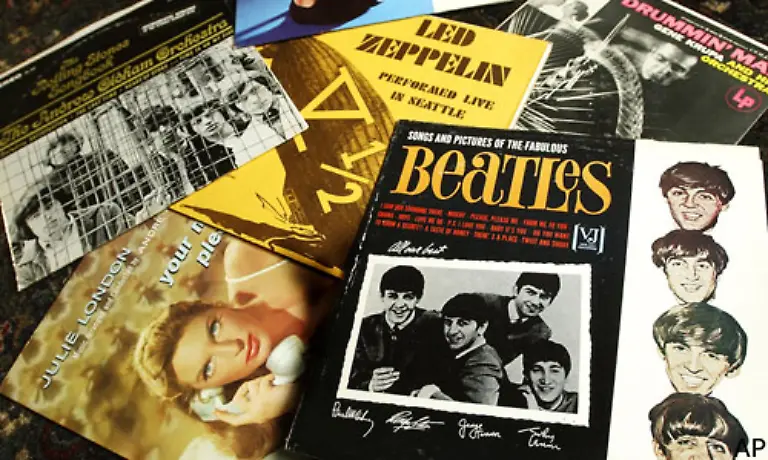
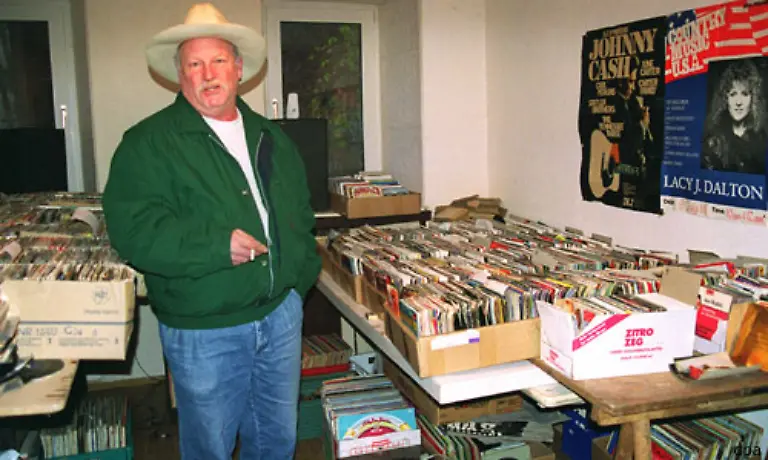
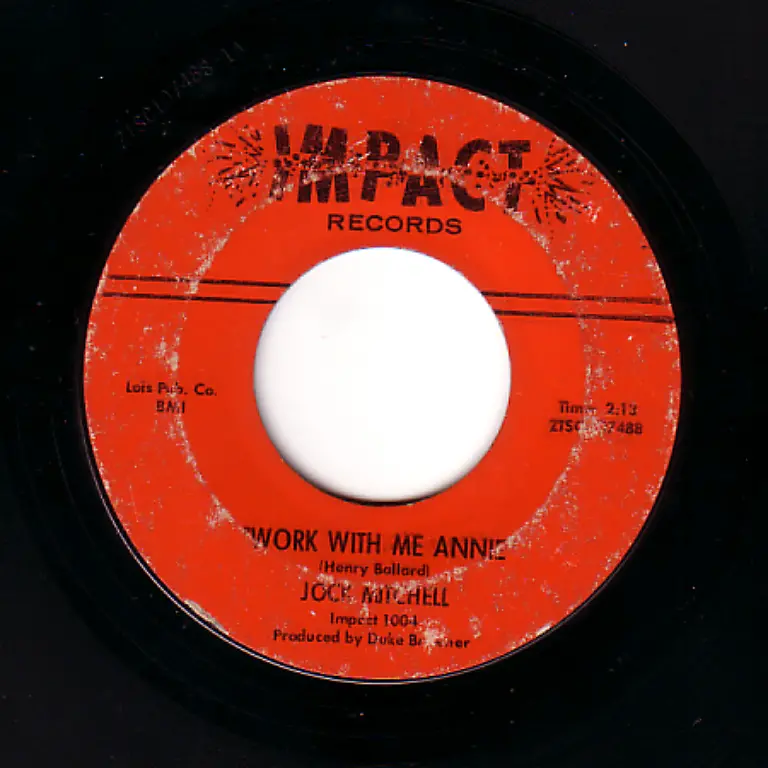
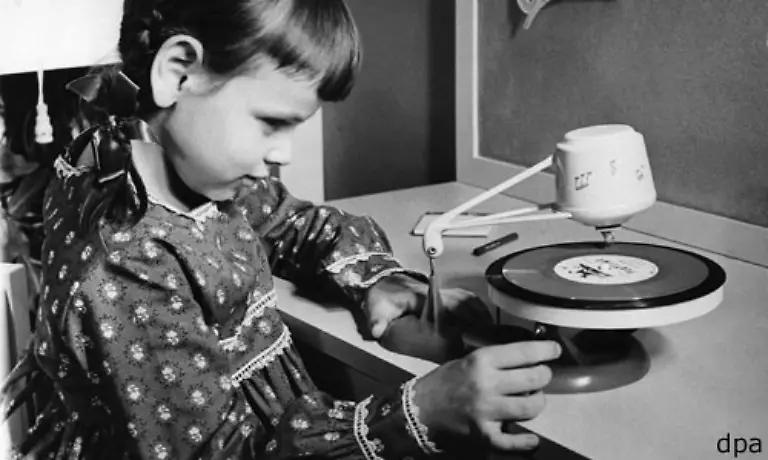
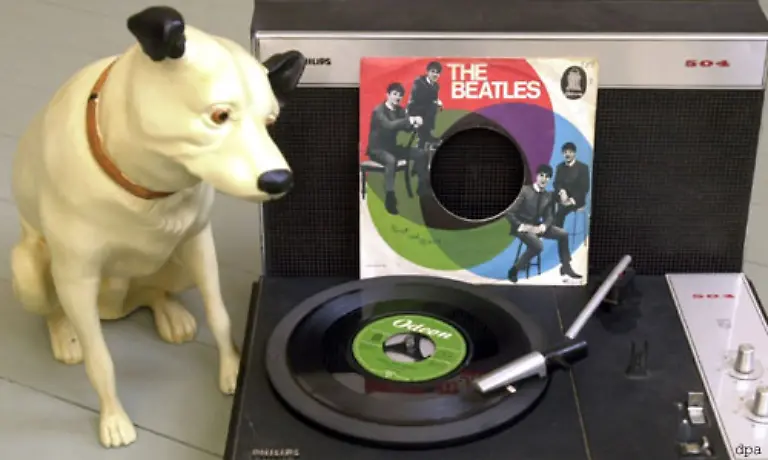
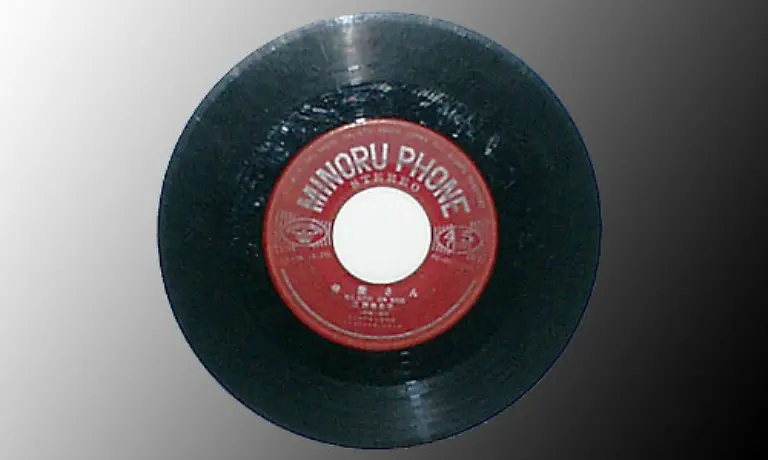
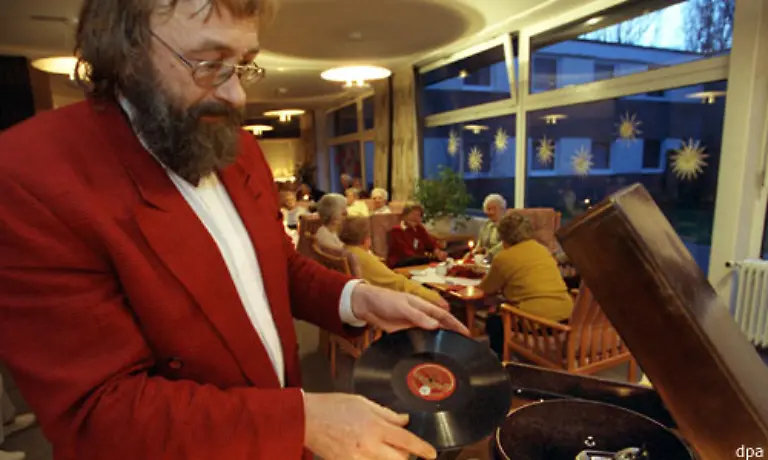
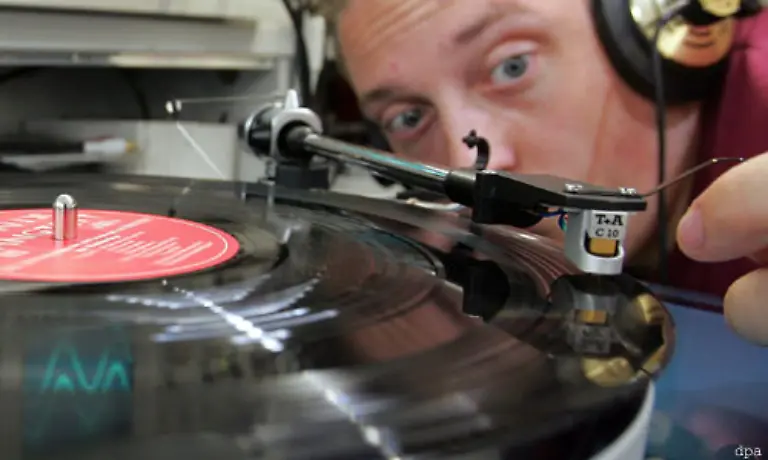
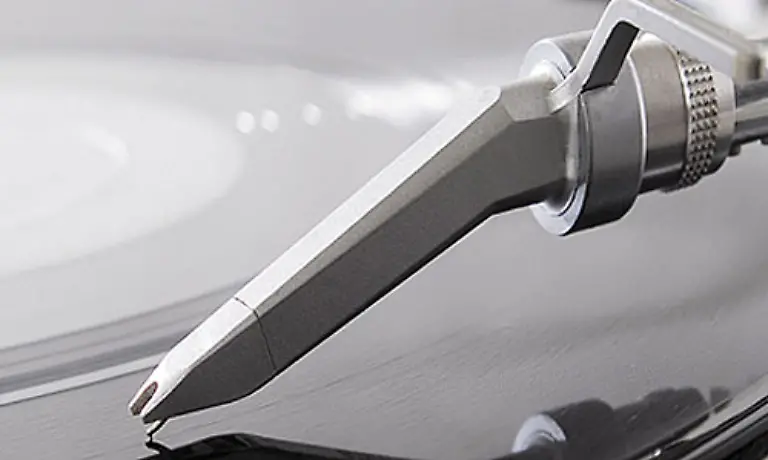
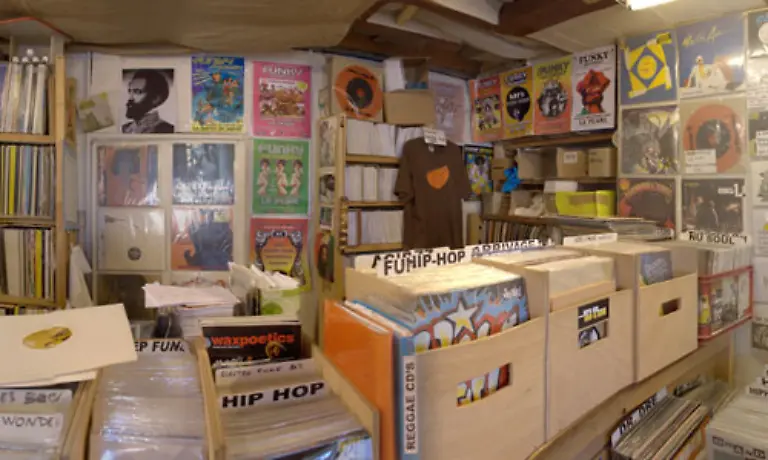
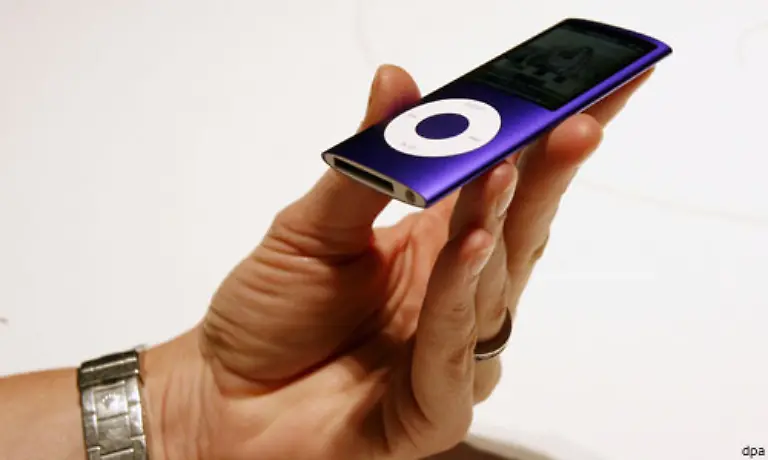
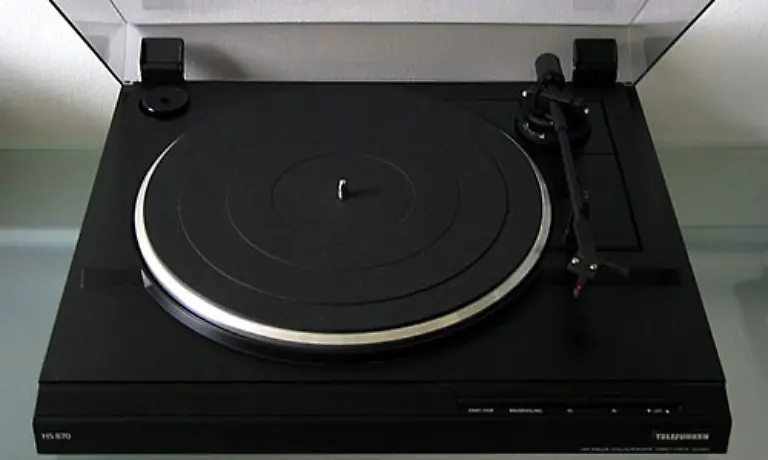
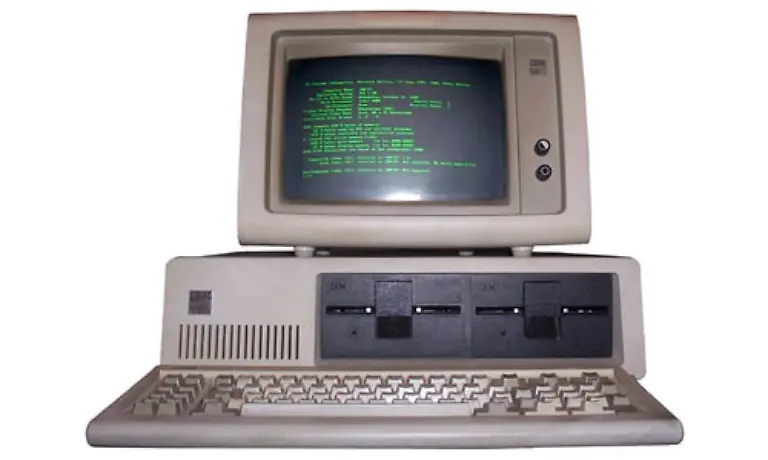
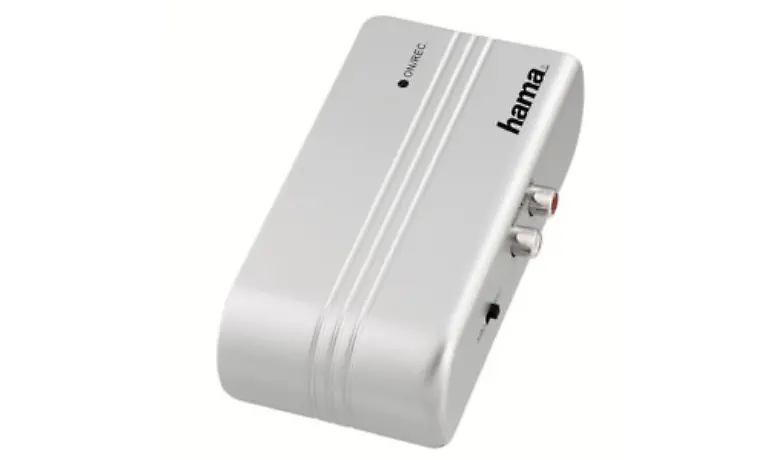
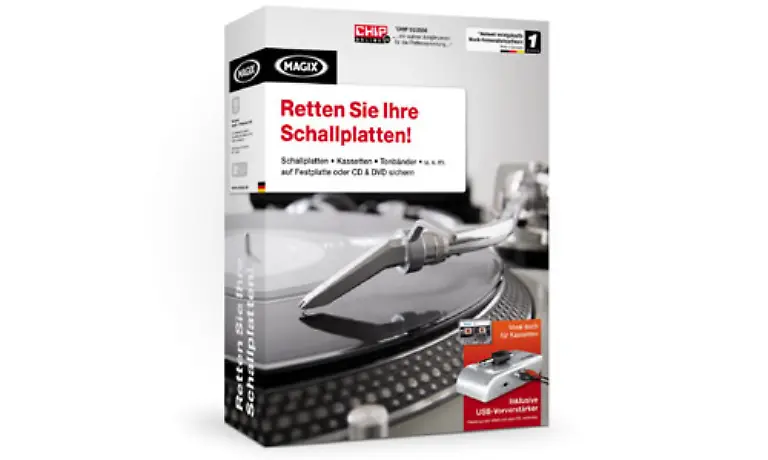
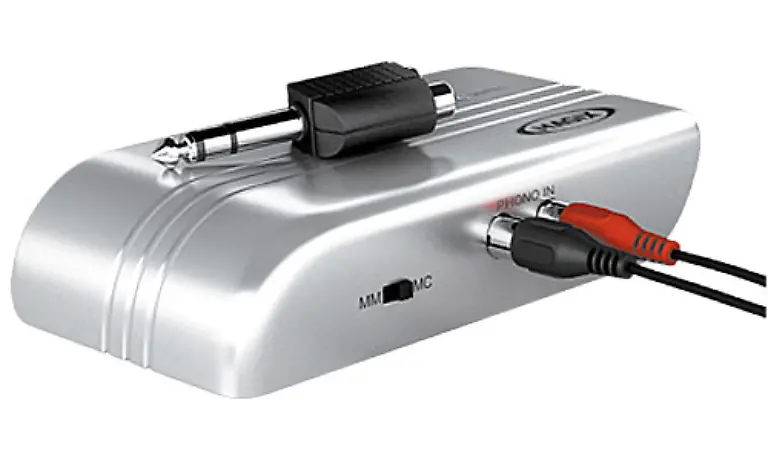
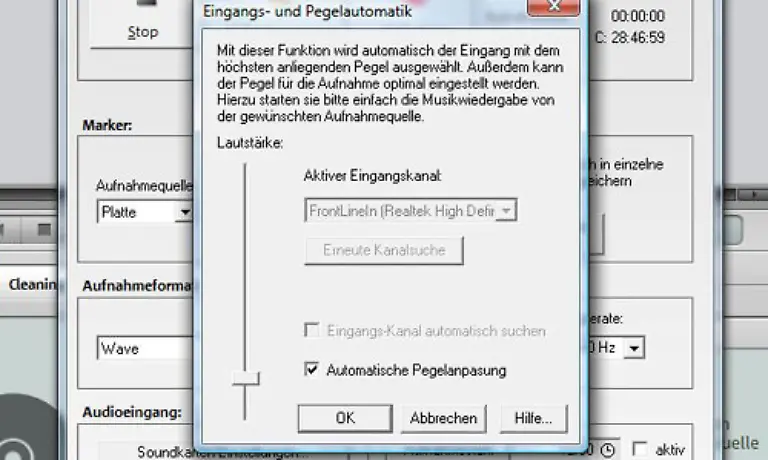
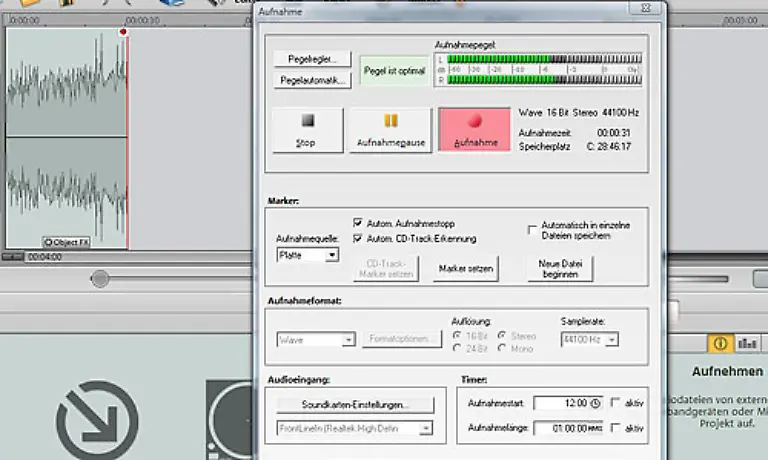
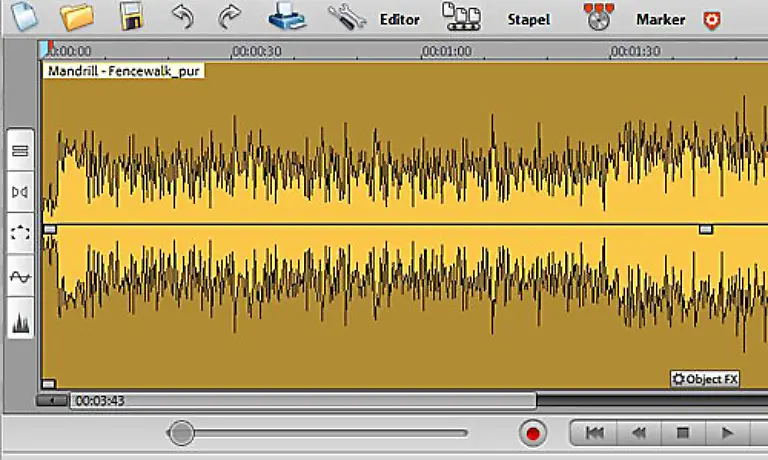
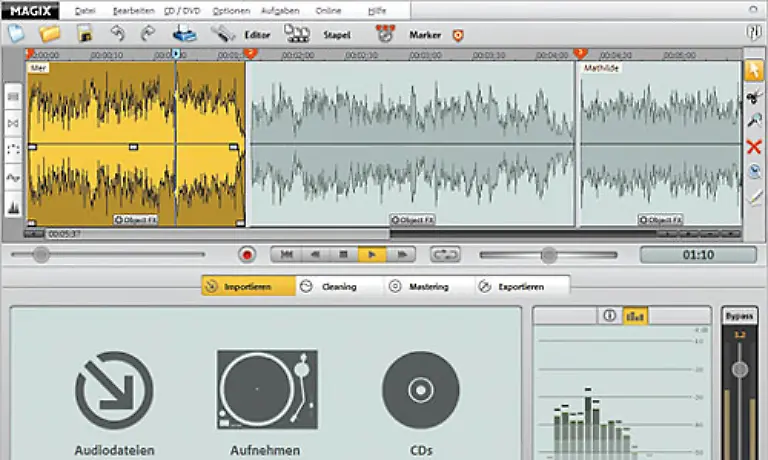
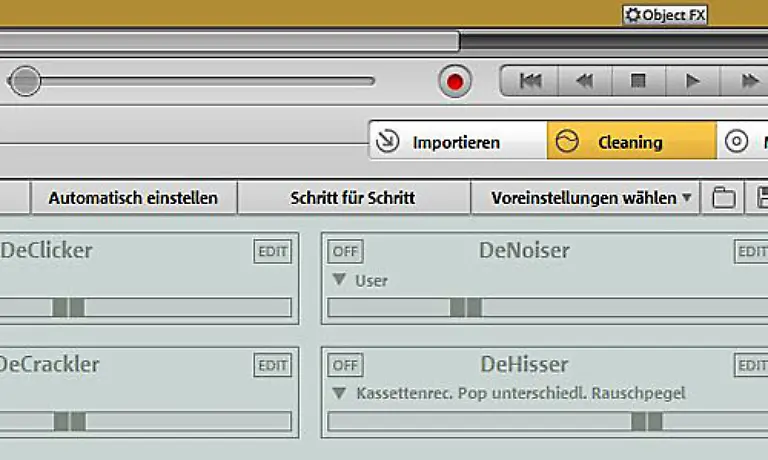
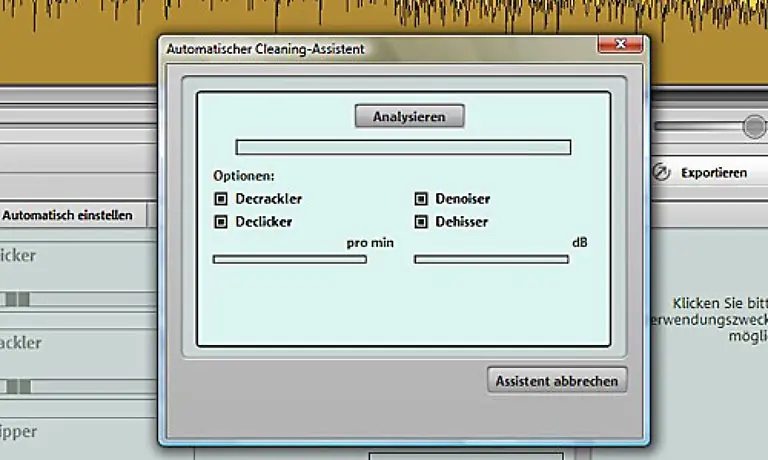
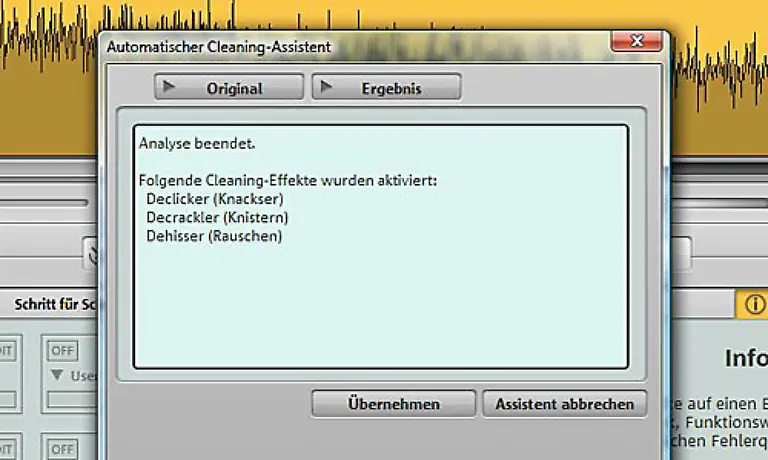
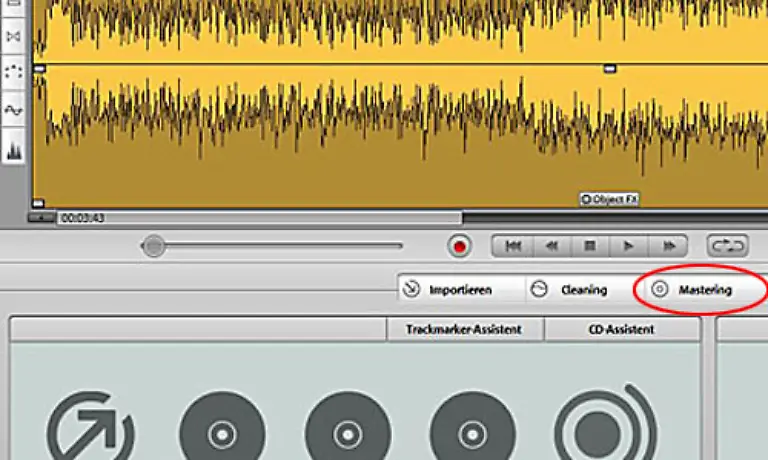
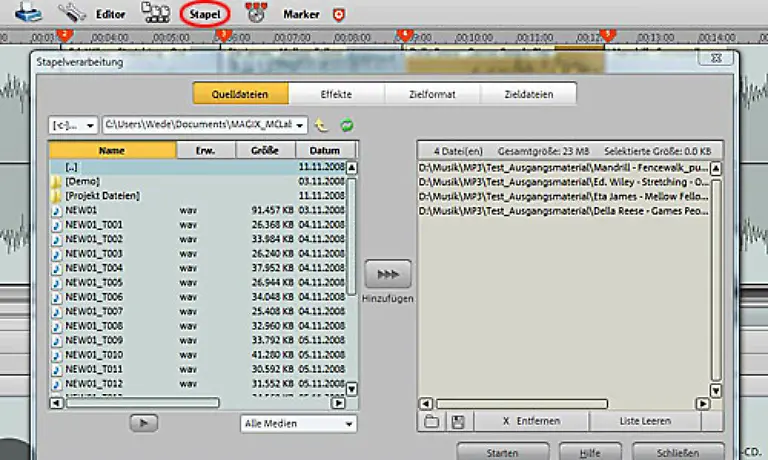
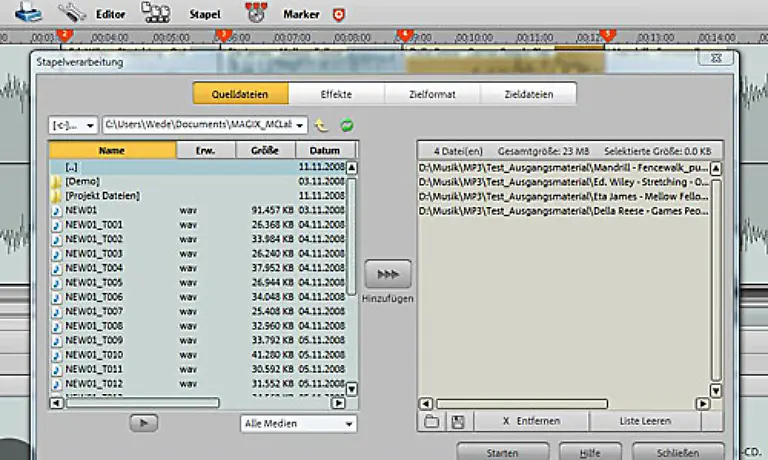
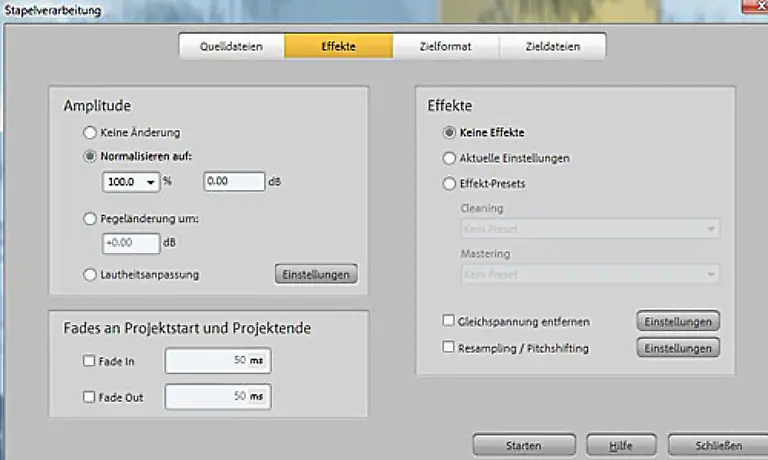
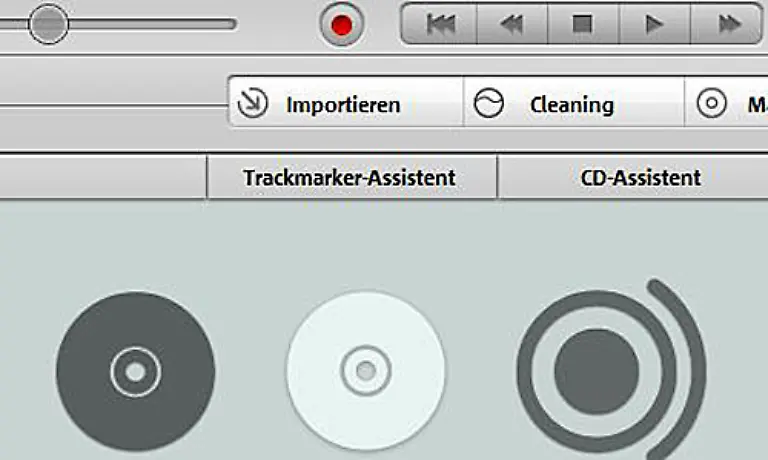
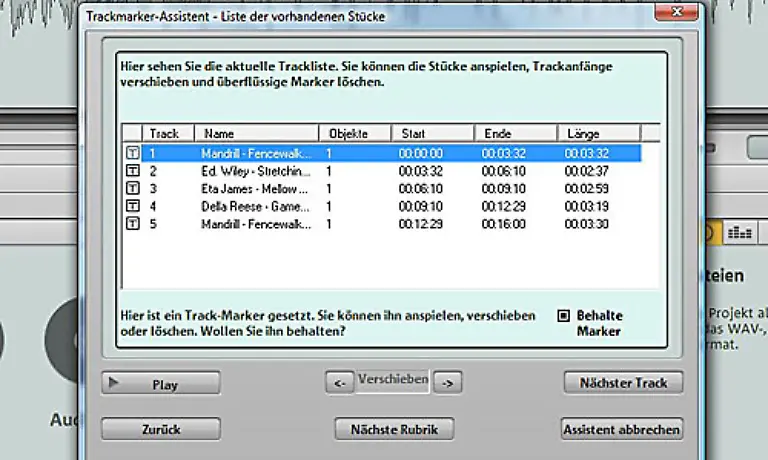
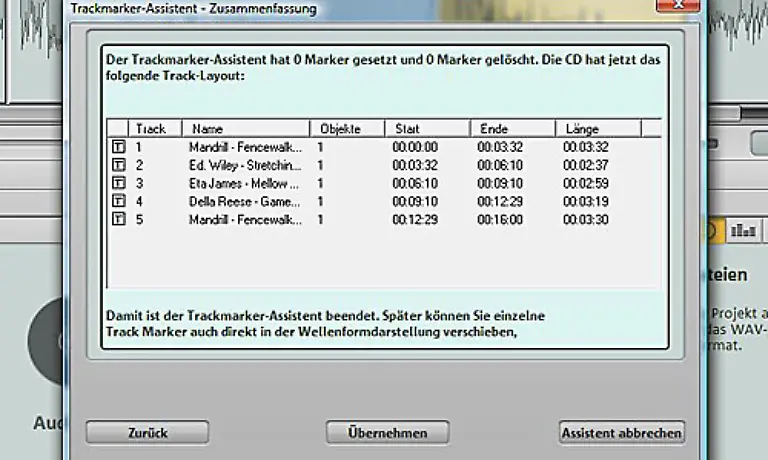
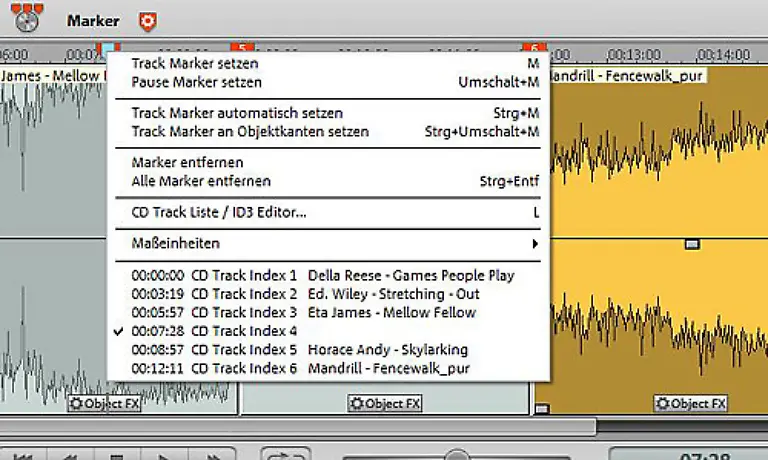
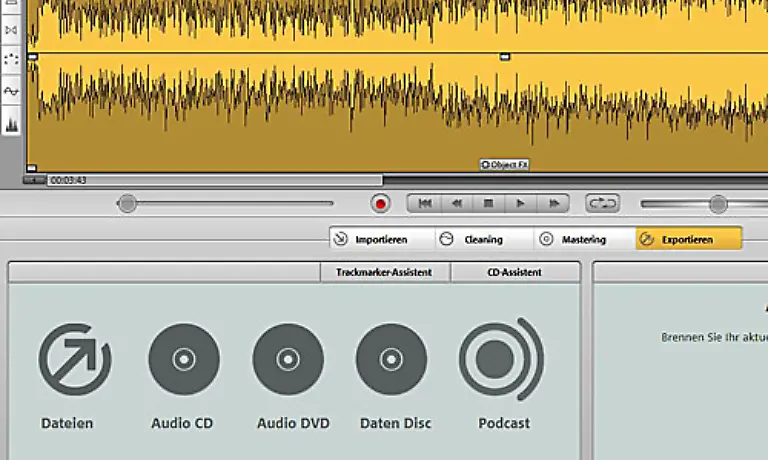
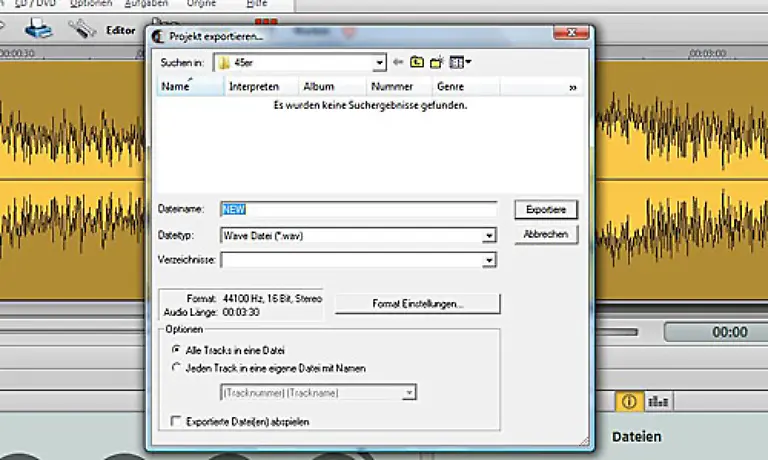
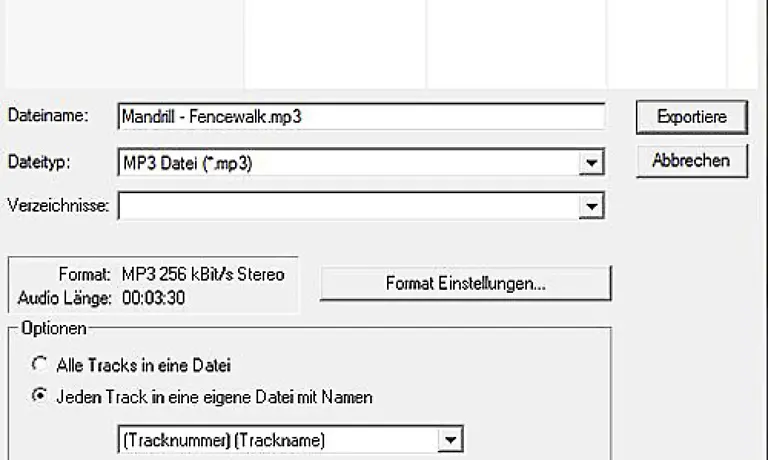
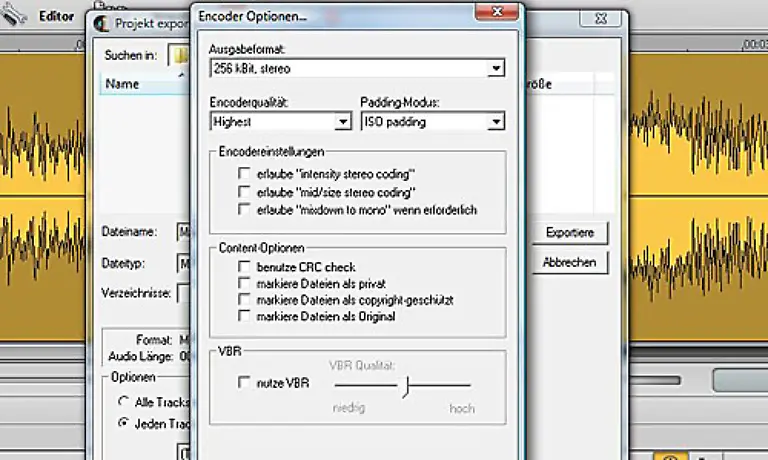
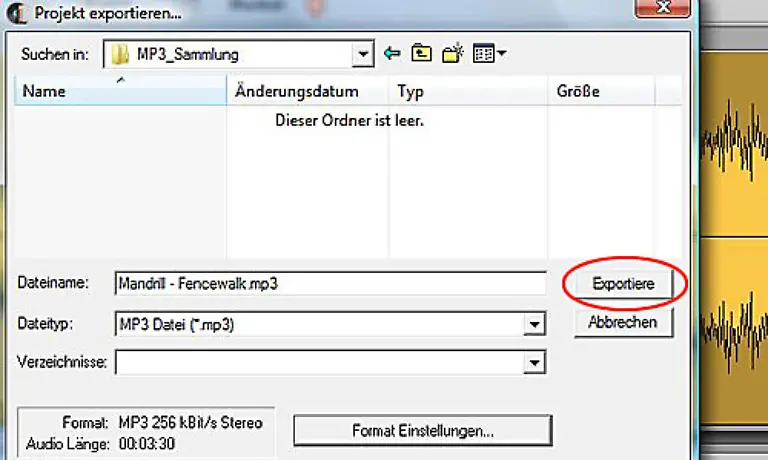
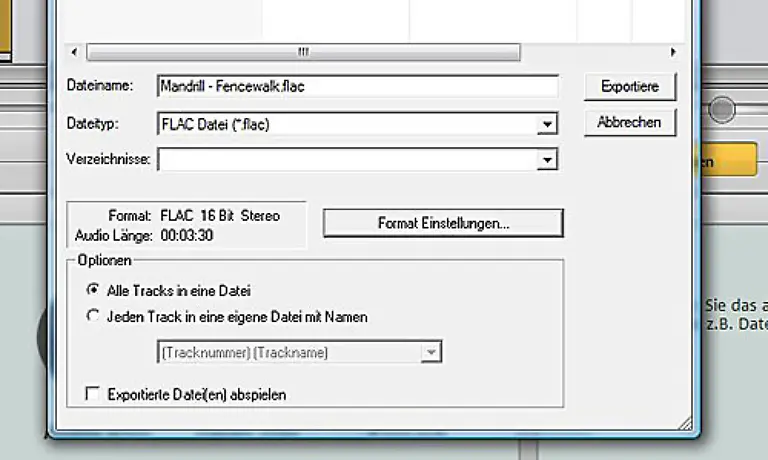
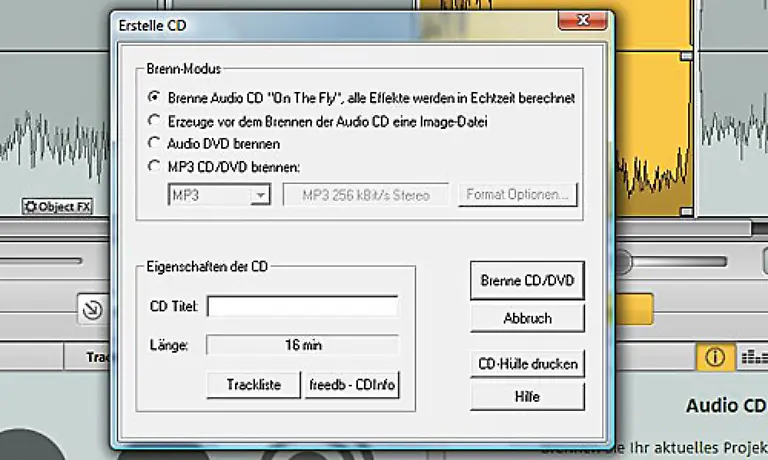
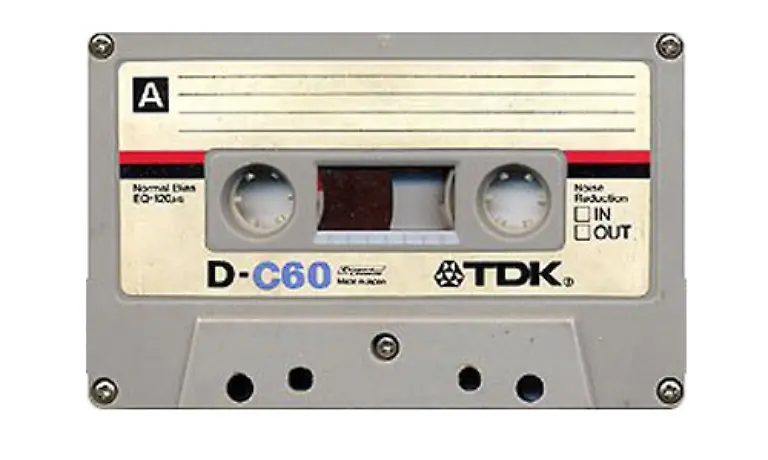
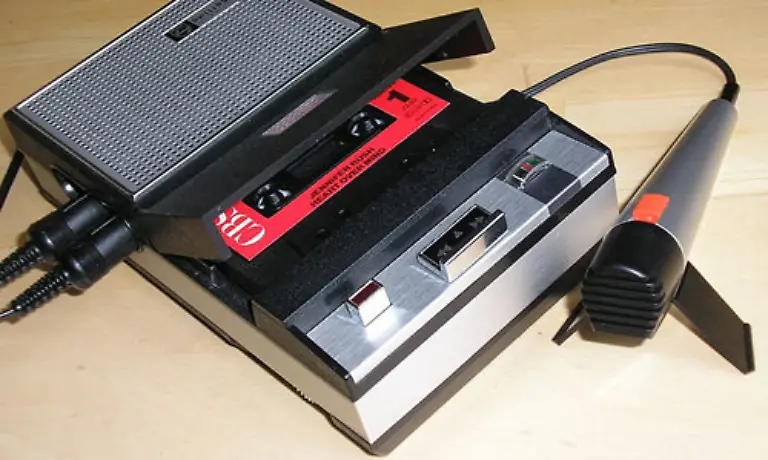
Haben Sie noch Schallplatten?Bild 1 von 53 Vielleicht sogar richtig viele?Bild 2 von 53 Einige Ihrer Scheiben sind echte Raritäten ...Bild 3 von 53 | Foto: kwe... und sie sind Ihnen richtig ans Herz gewachsen.Bild 4 von 53 Vielleicht verbinden Sie mit ihnen auch ein paar schöne Kindheitserinnerungen.Bild 5 von 53 Damit ihre wertvollen Stücke nicht vor die Hunde gehen ...Bild 6 von 53 ... und bald so aussehen wie dieses schrecklich zugerichtete Exemplar ...Bild 7 von 53 ... legen Sie Ihre Lieblinge nur noch bei ganz besonderen Anlässen auf ...Bild 8 von 53 ... und gehen gaaanz, gaaanz vorsichtig mit ihnen um.Bild 9 von 53 Aber selbst mit den besten Plattenspielern und den feinsten Abtastsystemen wird bei jedem Abspielen etwas Vinyl abgerieben und der Klang ein wenig schlechter.Bild 10 von 53 Was kann man also tun, um die Vinyl-Schätzchen aus ihrem Dornröschenschlaf zu wecken?Bild 11 von 53 Ideal wäre es, die Songs auf MP3-Playern ...Bild 12 von 53 ... oder CDs zu speichern. Dann könnte man sie so oft abspielen wie man will.Bild 13 von 53 Ja , aber ist das technisch überhaupt machbar?Bild 14 von 53 Aber klar doch, das ist sogar kinderleicht.Bild 15 von 53 Sie brauchen dazu nur einen Plattenspieler, ...Bild 16 von 53 ... einen Computer, ...Bild 17 von 53 ... einen Vorverstärker ...Bild 18 von 53 ... und natürlich Software.Bild 19 von 53 Das derzeit beste Programm zur Digitalisierung von Schallplatten ist Music Cleaning Lab von Magix (Stand: November 2008). Die aktuelle Version 15 kostet rund 40 Euro, ...Bild 20 von 53 ... mit USB-Vorverstärker gibt's "Retten Sie Ihre Schallplatten!" für 80 Euro.Bild 21 von 53 Mit dem Programm digitalisieren Sie Ihre Plattensammlung im Handumdrehen und ...Bild 22 von 53 ... reinigen die Songs von hässlichen Knacksen, Knistern und Rauschen.Bild 23 von 53 Nachdem Sie alle Komponenten fachgerecht installiert haben, kann's losgehen.Bild 24 von 53 Für "Profis" bietet die Software sehr viele manuelle Einstellmöglichkeiten. Wir begnügen uns aber mit der Programmautomatik, die bei normal und auch etwas stärker abgenutzten Platten hervorragende Ergebnisse liefert.Bild 25 von 53 Beim Programmstart öffnet sich ein Fenster, in dem Sie zwischen drei Import-Möglichkeiten wählen können. Klicken Sie auf "Aufnehmen".Bild 26 von 53 Es öffnet sich ein Fenster, in dem Sie den Aufnahmepegel einstellen können.Bild 27 von 53 Achten Sie darauf, dass als Quelle "Platte" eingestellt ist und die "Automatische CD-Trackerkennung" aktiviert ist. So kann das Programm die einzelnen Songs erkennen und markieren. Ohne diese Einstellung erhalten Sie pro Plattenseite eine Datei.Bild 28 von 53 Bei "Dateipfad" sollten Sie einen Ordner auf einem Laufwerk wählen, das genug Speicherplatz hat.Bild 29 von 53 Klicken Sie "Pegelautomatik" an und starten Sie die Wiedergabe an einer lauten Stelle (Gesang) der Platte. Warten Sie einige Sekunden, bis der Pegel eingestellt ist, dann klicken Sie auf OK.Bild 30 von 53 Jetzt legen Sie die Nadel auf den Anfang der Platte, starten die Wiedergabe und klicken auf "Aufnahme". Wenn die Platte zu Ende ist, drücken Sie auf "Stop" und schließen das Fenster.Bild 31 von 53 Das Resultat sehen Sie dann in der Aufnahmespur. Hier ein einzeln aufgenommenes Stück.Bild 32 von 53 Sie können auch mehrere Aufnahmen hintereinander machen. So sieht's aus, wenn mehrere Songs auf der Spur sind.Bild 33 von 53 Um Knistern, Knacksen, Rauschen etc. zu entfernen, klicken Sie auf "Cleaning" und danach auf "Automatisch einstellen".Bild 34 von 53 Nach einem Klick auf "Analysieren" legt das Programm selbstständig los, analysiert das Material und errechnet Effektvorgaben für die Reinigung.Bild 35 von 53 Wenn Sie auf "OK" klicken, sehen Sie das Ergebnis der Analyse, das Sie einfach übernehmen können.Bild 36 von 53 In den meisten Fällen können Sie den Menüpunkt "Mastering" überspringen, denn die Toningenieure wussten auch vor einigen Jahrzehnten schon sehr genau, was Sie taten. Nichtsdestotrotz können Sie mit einigen Einstellungen experimentieren.Bild 37 von 53 Falls Sie Songs aus verschiedenen Quellen haben, ist gewöhnlich deren Lautstärke unterschiedlich. Mit der Stapelverarbeitung können Sie sie in einem Rutsch angleichen.Bild 38 von 53 Nachdem Sie die Songs im linken Fenster ausgewählt haben, klicken Sie auf "Hinzufügen".Bild 39 von 53 Danach klicken Sie auf "Effekte" und markieren "Normalisieren auf". Im rechten Fenster können Sie noch weitere Effekte hinzufügen. Dann klicken Sie auf "Starten" und schließen das Fenster, wenn die Bearbeitung beendet ist.Bild 40 von 53 Manchmal ist die automatische Trackerkennung überfordert und setzt zu viele oder zu wenige Marker. Deshalb klicken Sie jetzt auf den Trackmarker-Assistenten.Bild 41 von 53 Hier sehen Sie, welche Marker gesetzt wurden, und können sie löschen oder verschieben.Bild 42 von 53 Wenn Sie zufrieden sind, klicken Sie auf "Übernehmen".Bild 43 von 53 Wenn ein Marker fehlt, können Sie ihn in der Audiospur setzen, indem Sie die Stelle auf der grauen Zeitleiste anklicken, das Menü mit der rechten Maustaste öffnen und "Track Marker setzen" wählen.Bild 44 von 53 Wenn alle Marker korrekt sitzen, sind Sie bereit fürs "Exportieren".Bild 45 von 53 Nach einem Klick auf "Datei" können Sie Ihre Aufnahmen als MP3 speichern. Dazu wählen Sie bei "Suchen in" einen Ordner aus, klicken bei "Dateityp" auf den kleinen schwarzen Pfeil und wählen das Format aus.Bild 46 von 53 Achten Sie unbedingt darauf, dass "Jeden Track in eine eigene Datei mit Namen" markiert ist. Dann klicken Sie auf "Format Einstellungen".Bild 47 von 53 Um eine vernünftige Klangqualität zu gewährleisten, sollten Sie unter "Ausgabeformat" mindestens 256 kBit einstellen und bei der "Encoderqualität" "Highest" wählen.Bild 48 von 53 Schließen Sie das Fenster und klicken Sie auf "Exportiere".Bild 49 von 53 In der aktuellen Version 15 von Cleaning Lab können Sie statt MP3 auch FLAC als Format wählen, das neuere MP3-Player abspielen können. Hier übernehmen Sie einfach die Voreinstellungen.Bild 50 von 53 Wenn Sie Ihr Projekt direkt brennen wollen, klicken auf " Audio CD" oder "Audio DVD" und dann "Brenne auf CD/DVD". Das war's.Bild 51 von 53 All das können Sie übrigens auch mit Ihren alten Musikkassetten machen.Bild 52 von 53 Dazu schließen Sie statt eines Plattenspielers einfach einen Kassettenrekorder oder ein Kassettendeck an den Vorverstärker an.Bild 53 von 53


 ntv bei Google bevorzugen