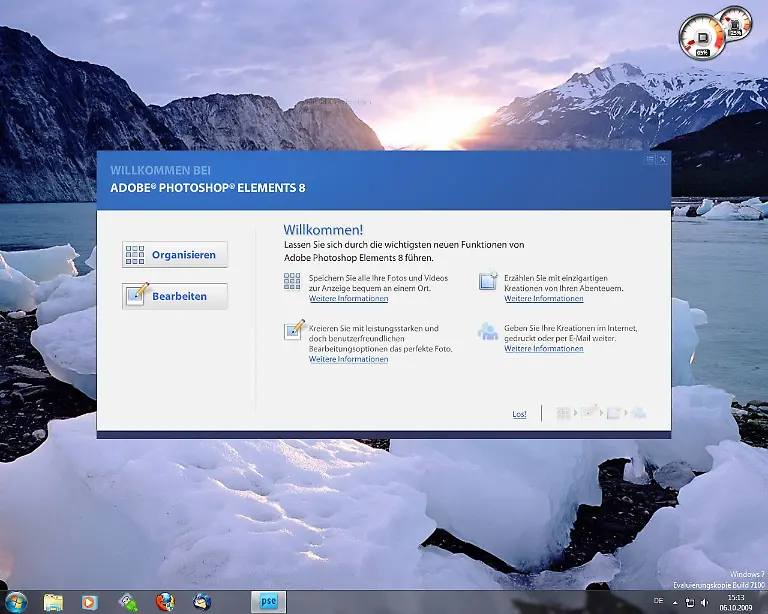
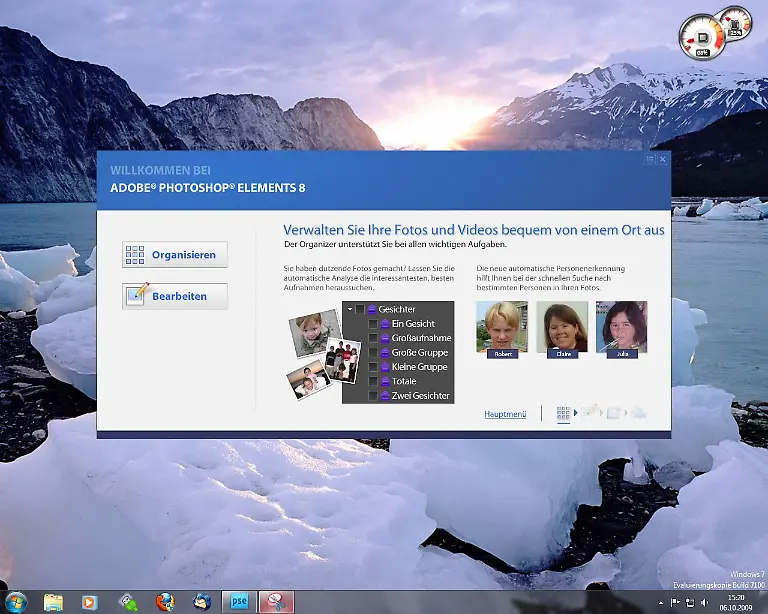
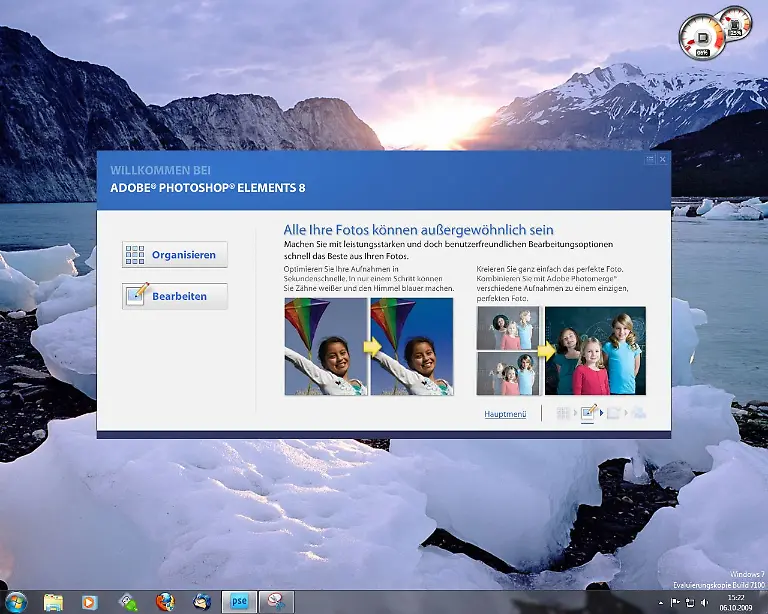
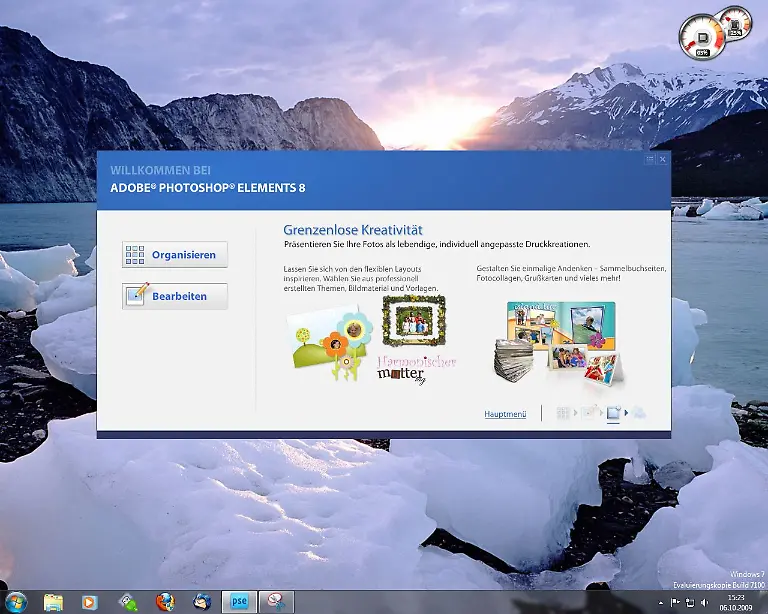
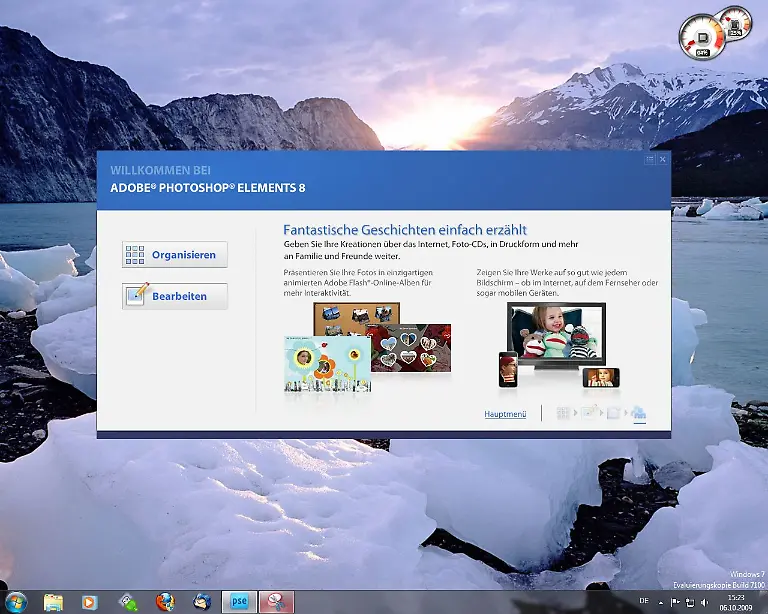
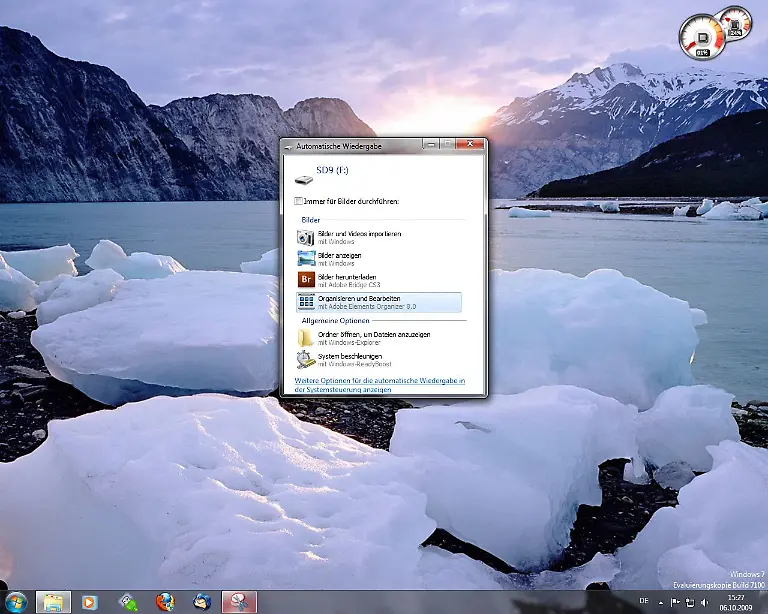
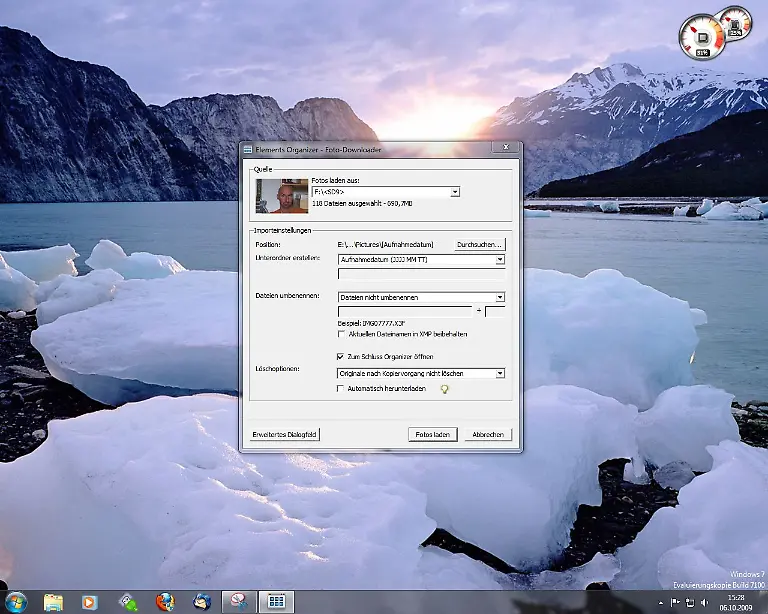
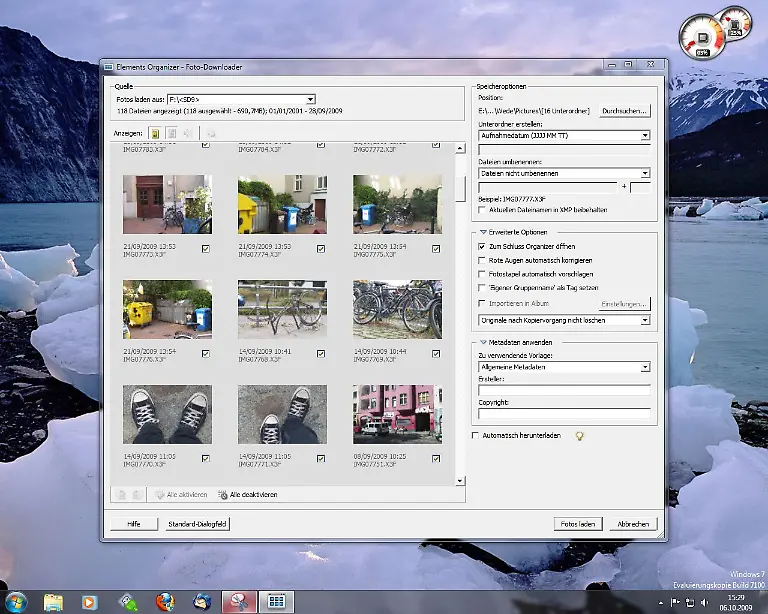
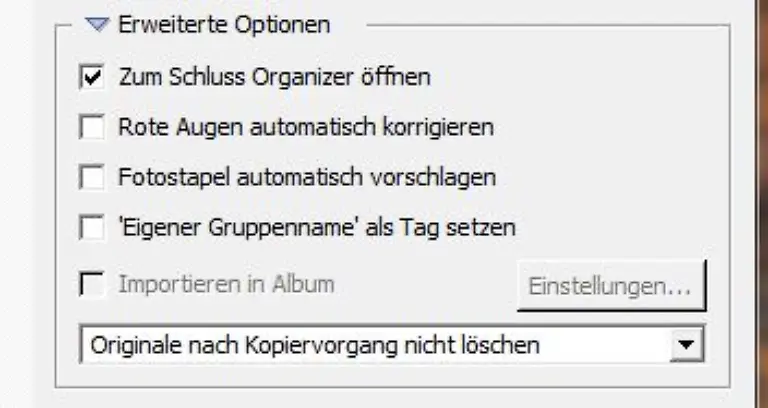
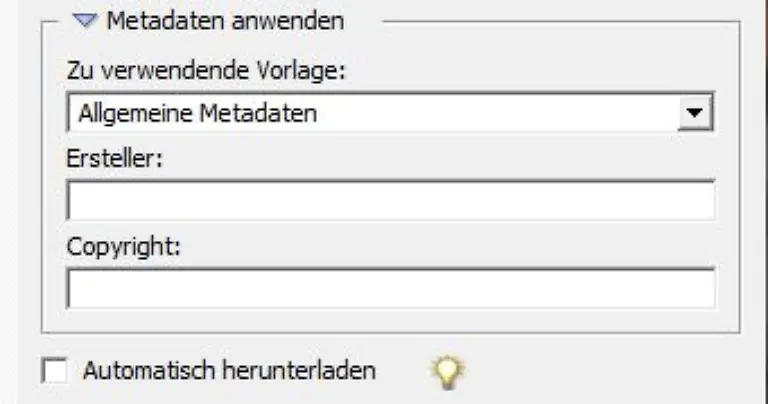
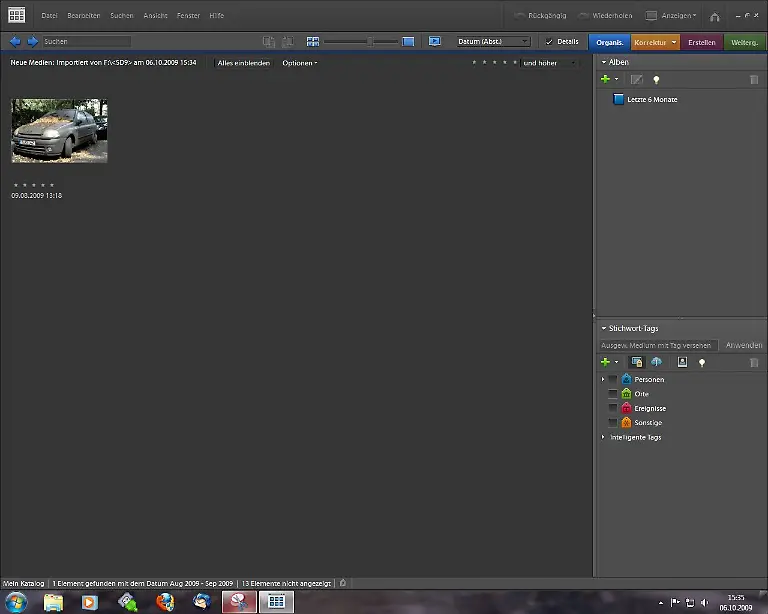
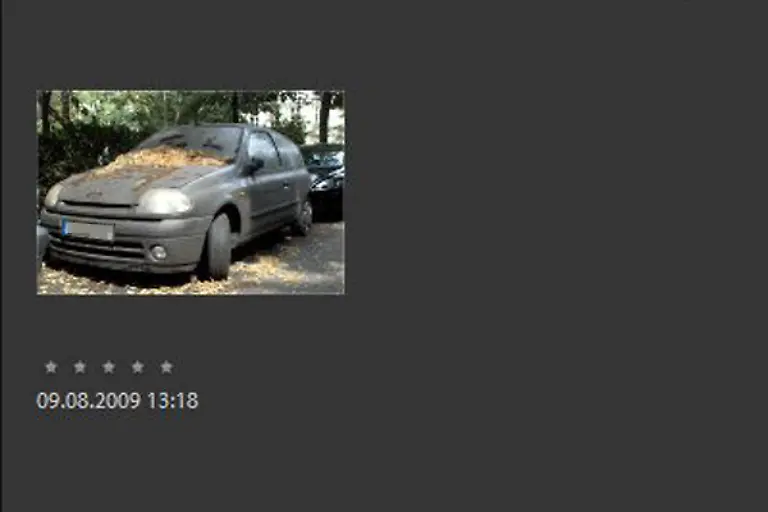
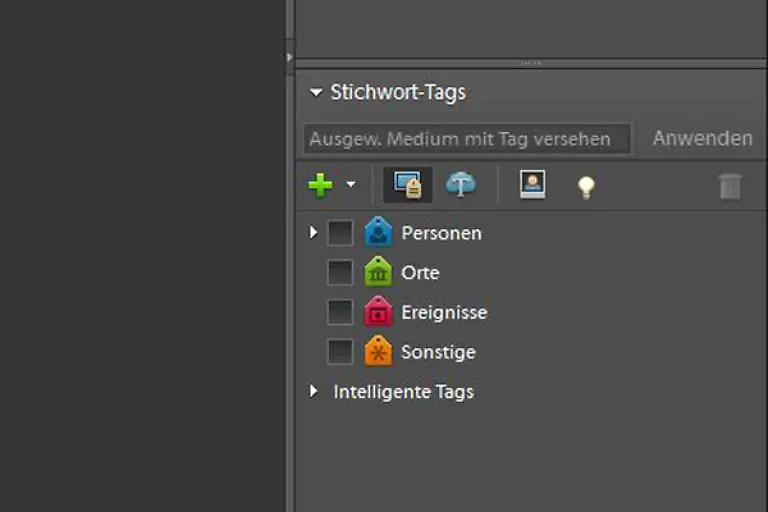
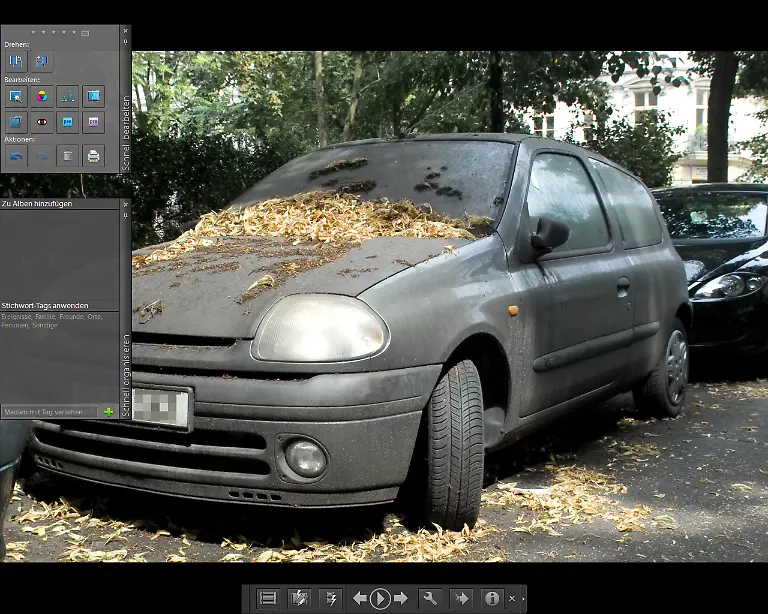
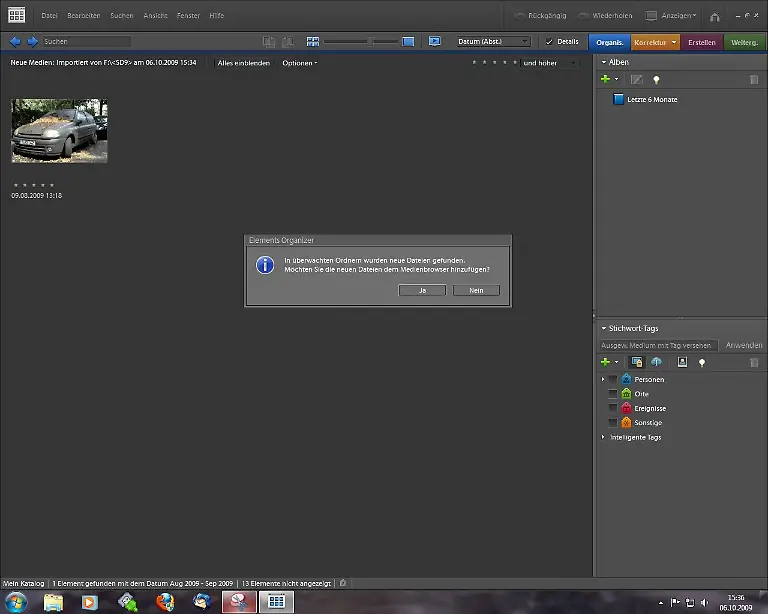
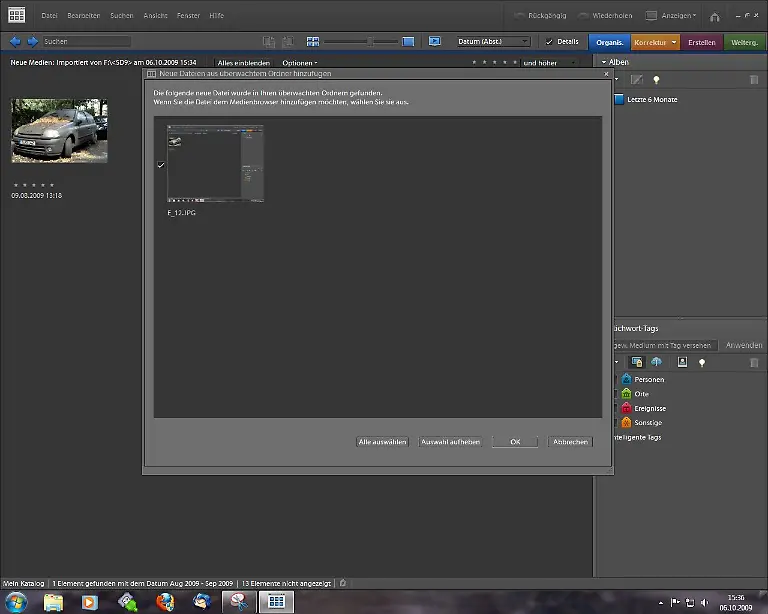
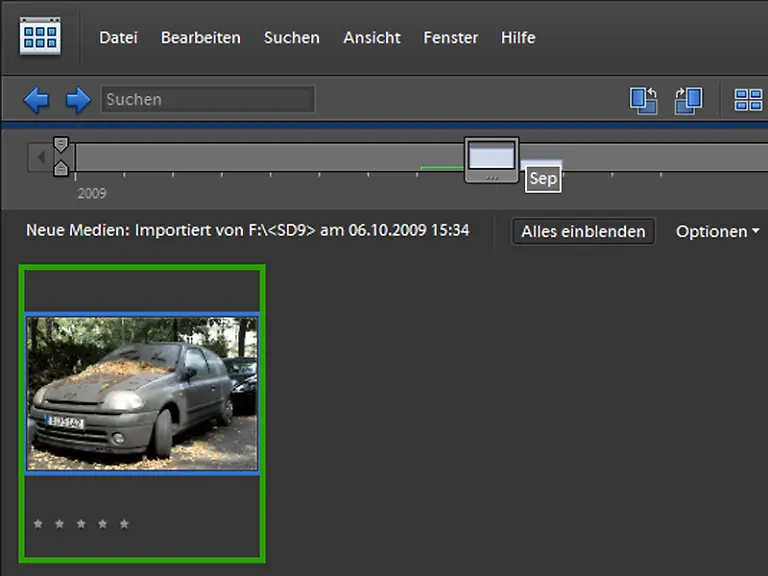
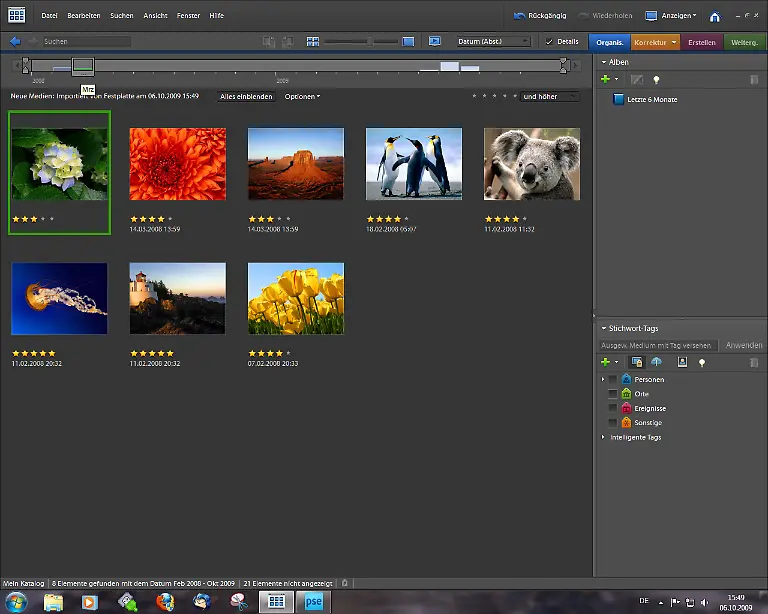
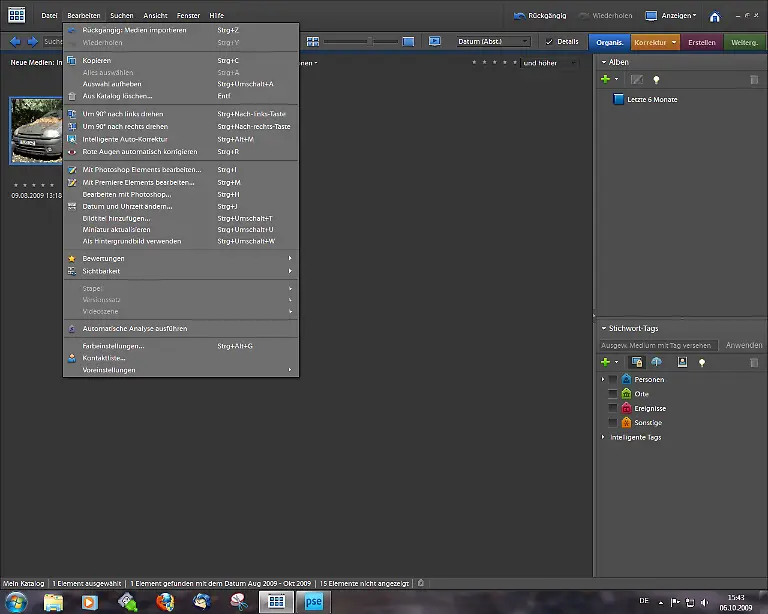
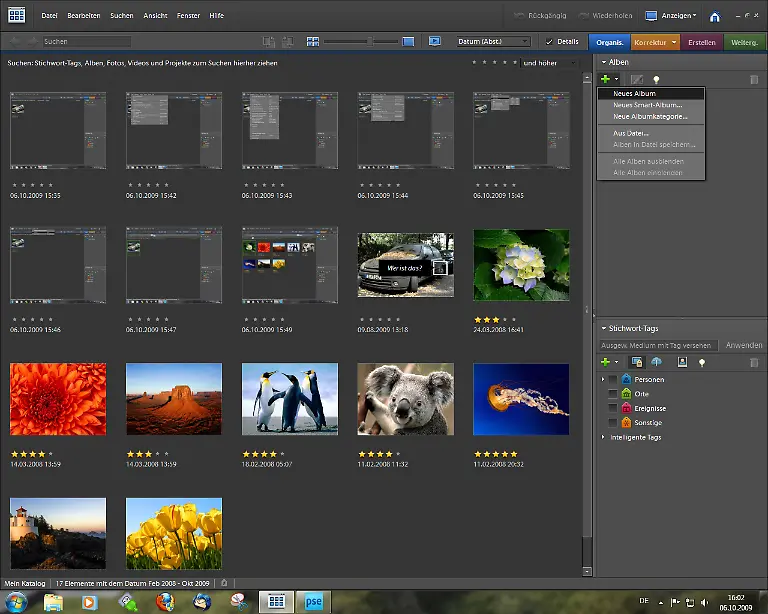
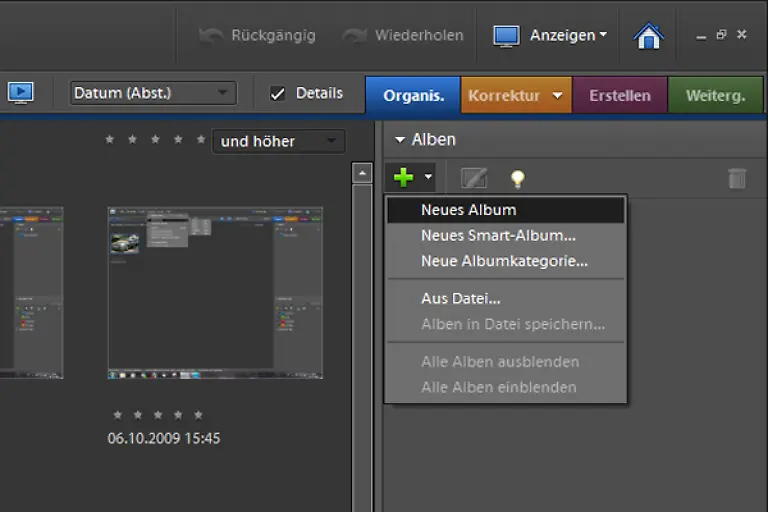
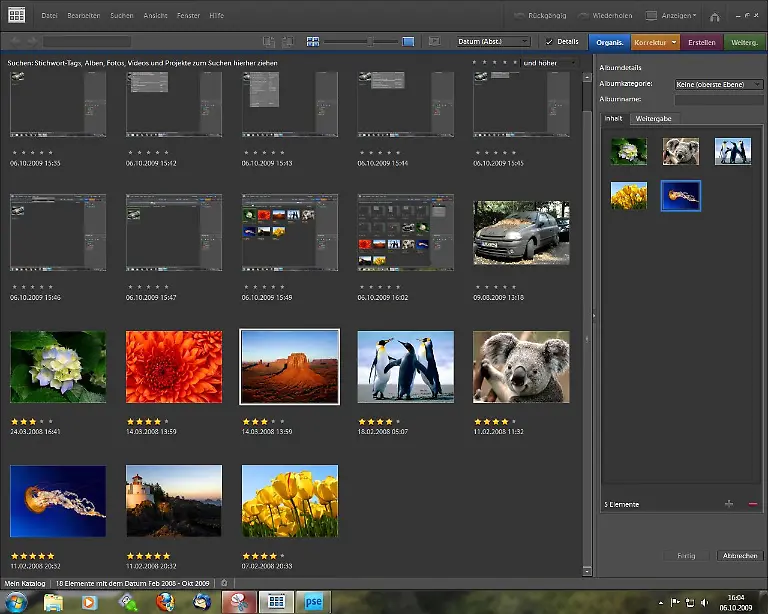
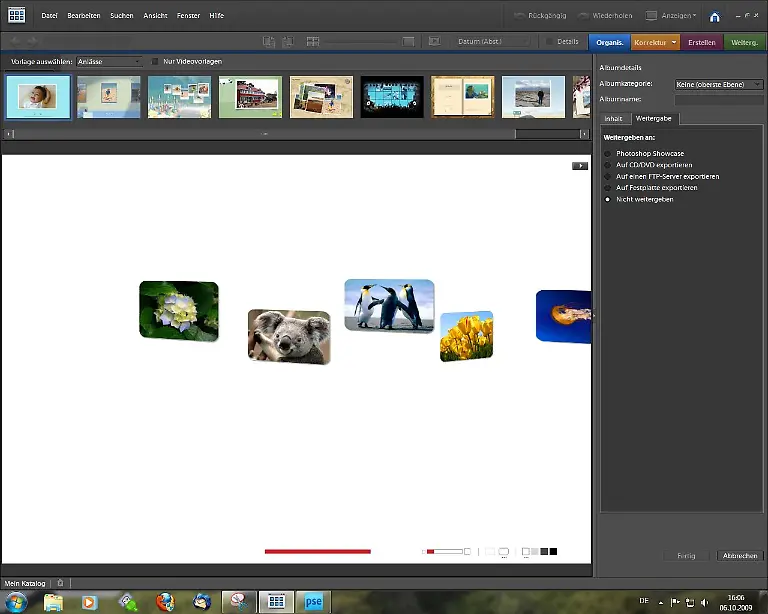
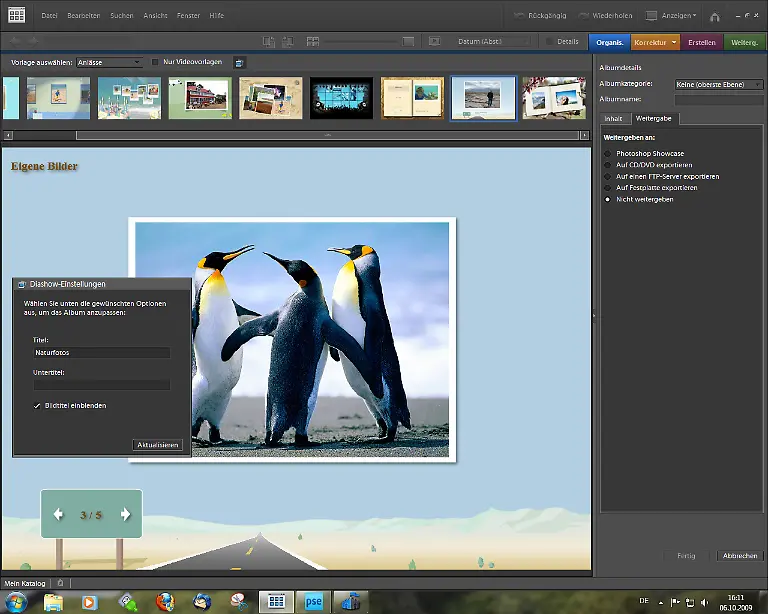
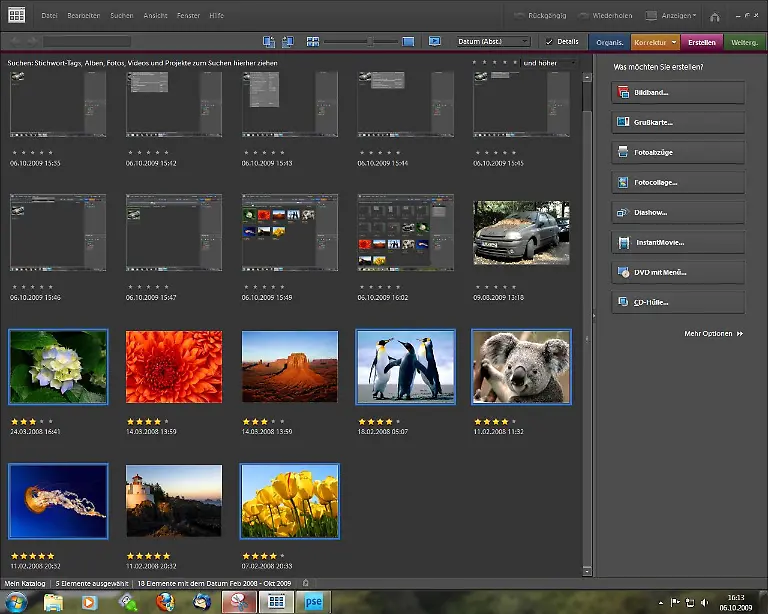
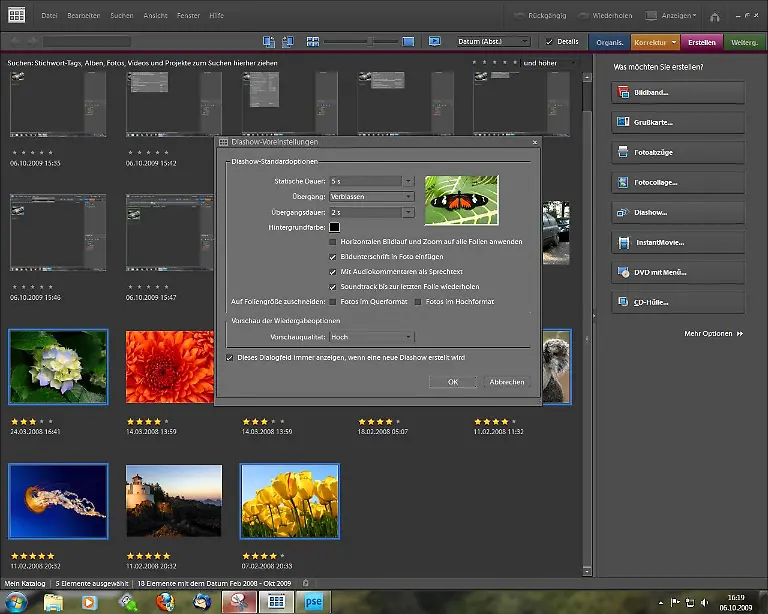
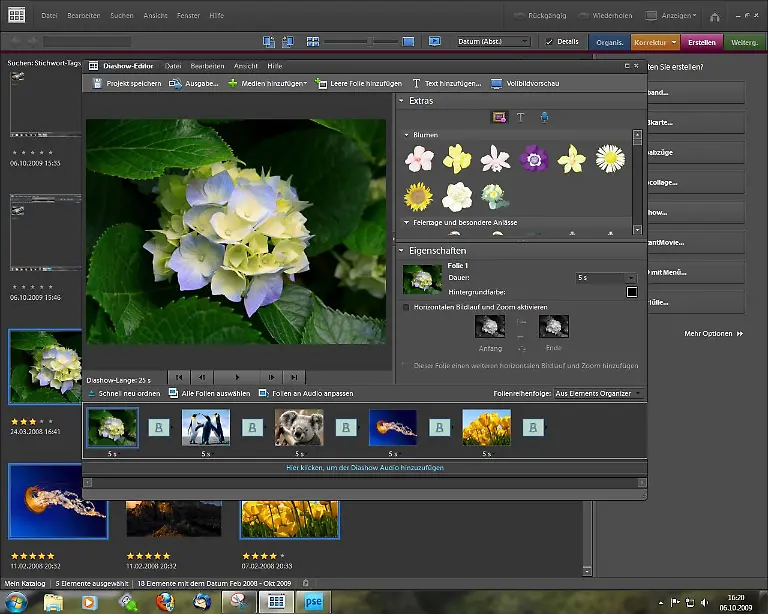
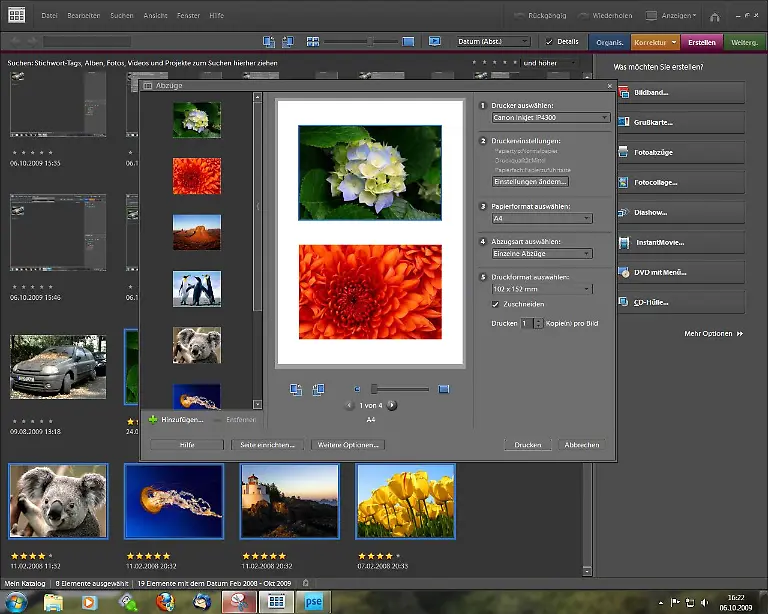
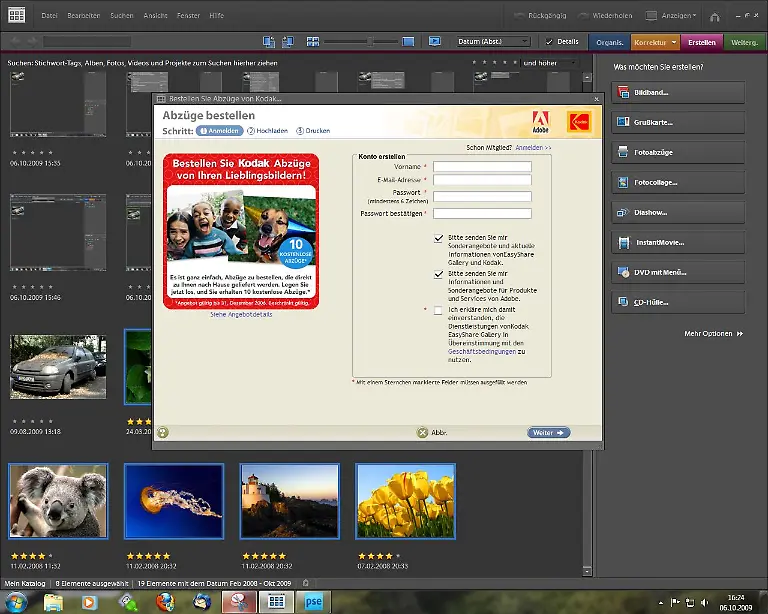
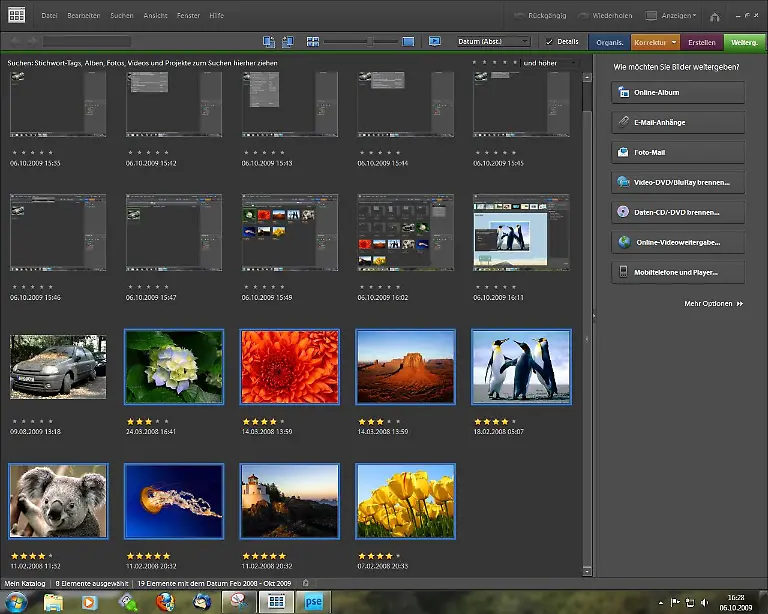
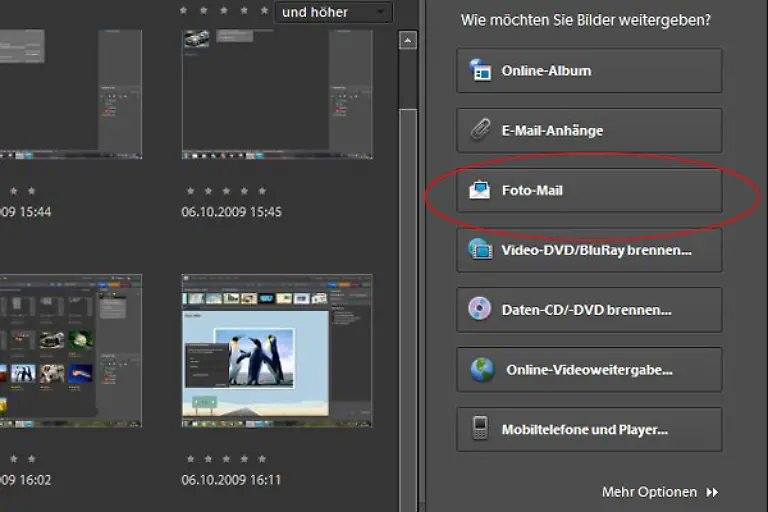
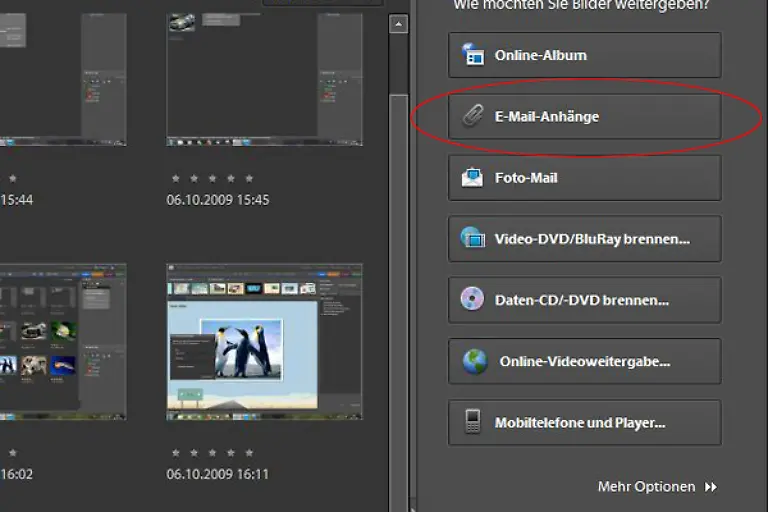
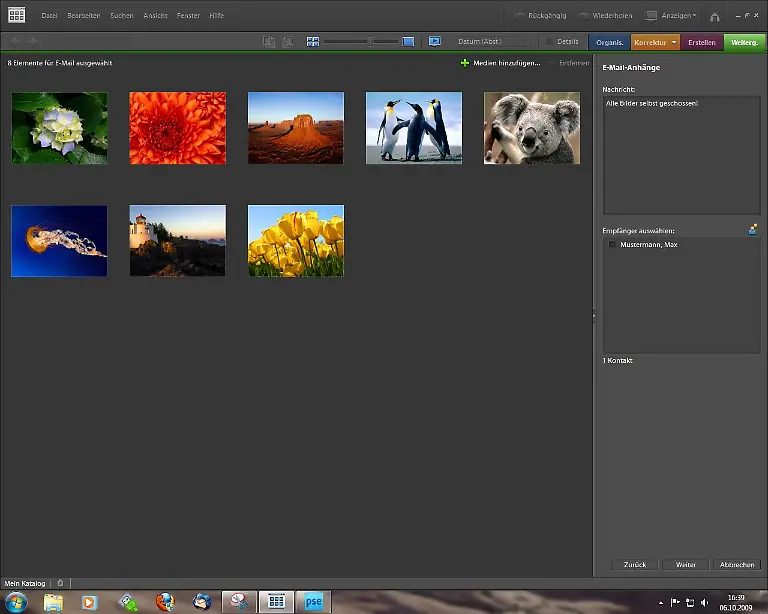
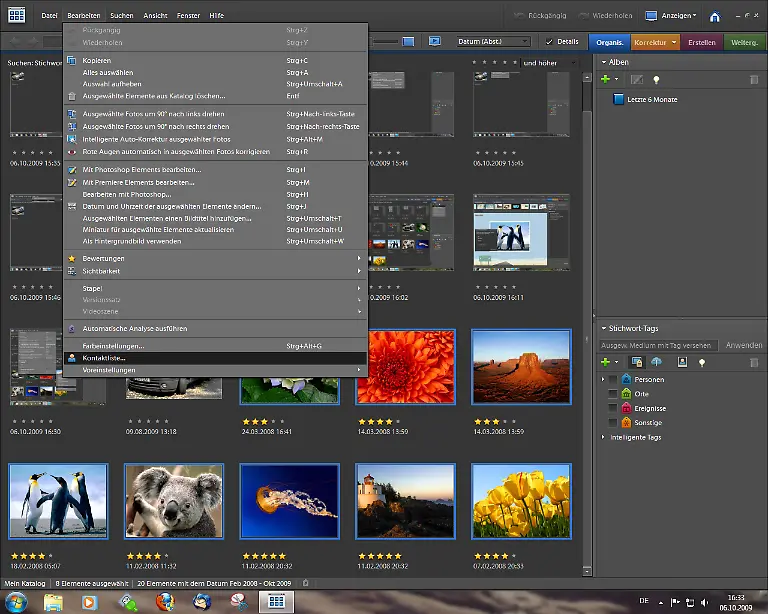
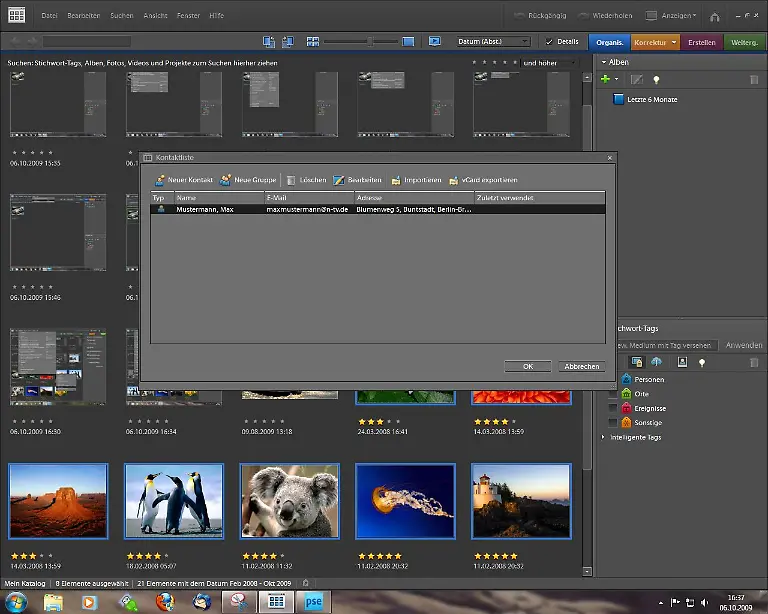
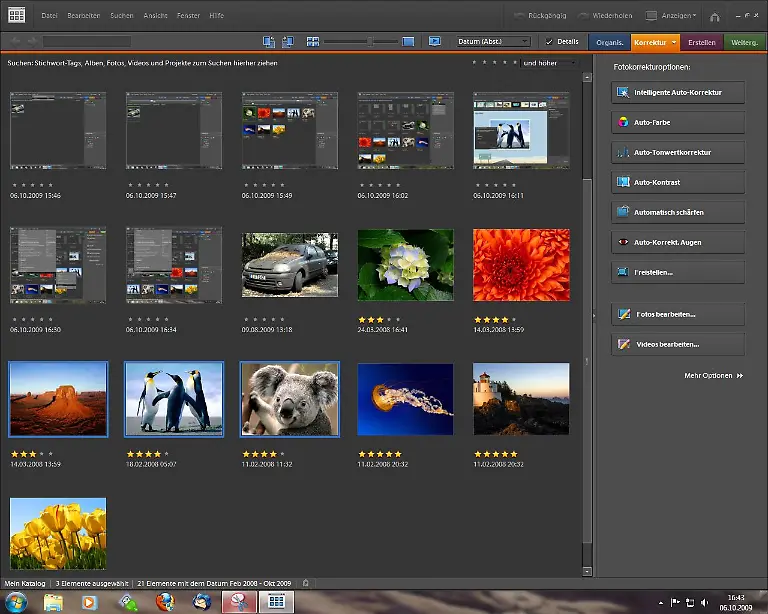
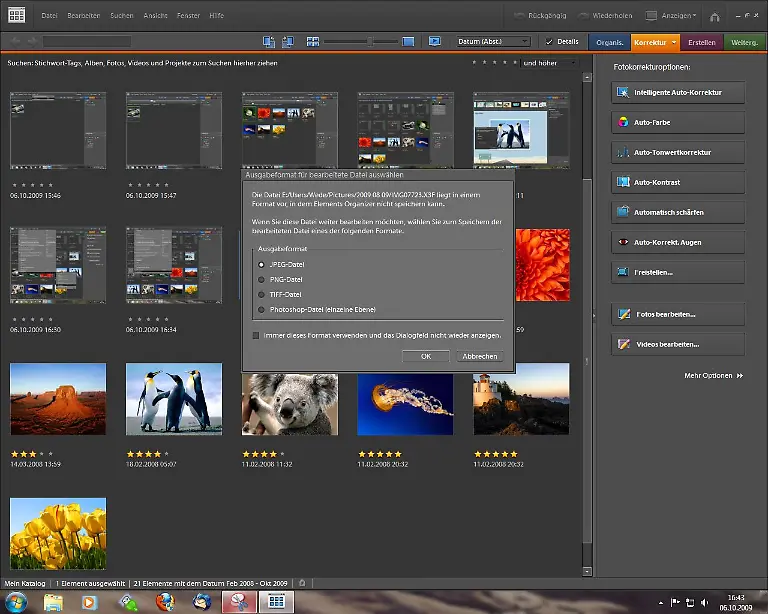
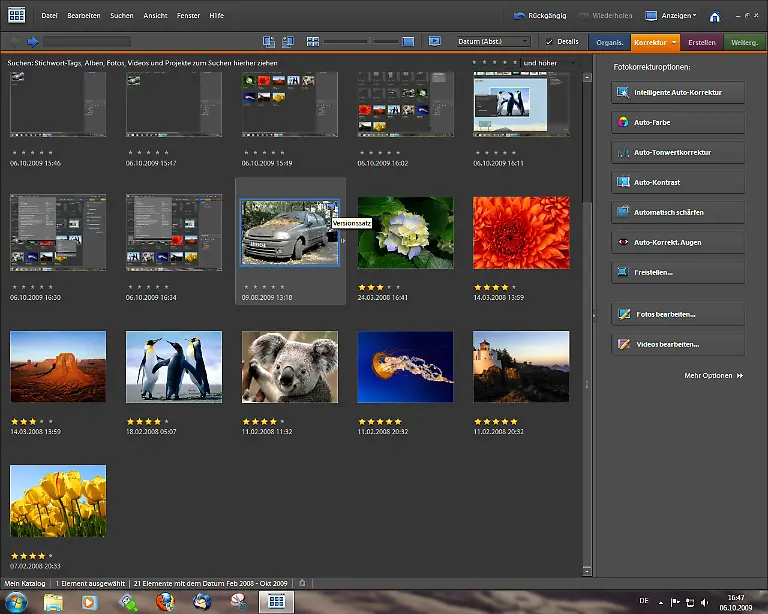
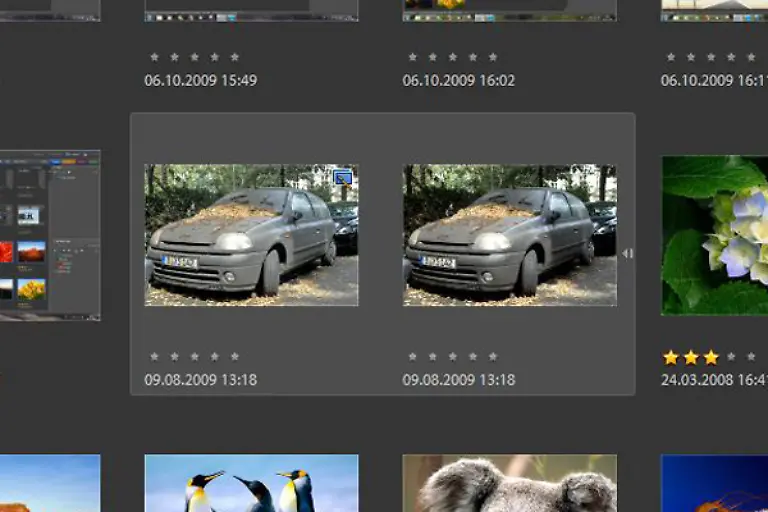
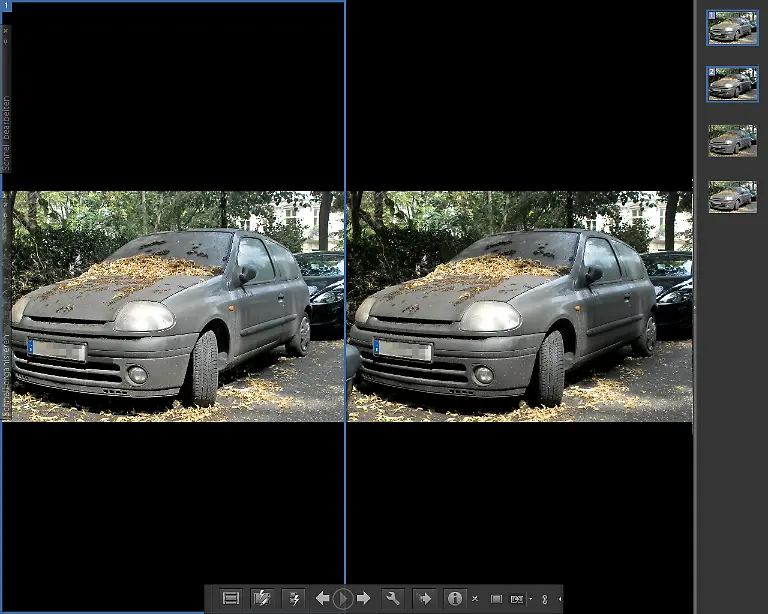
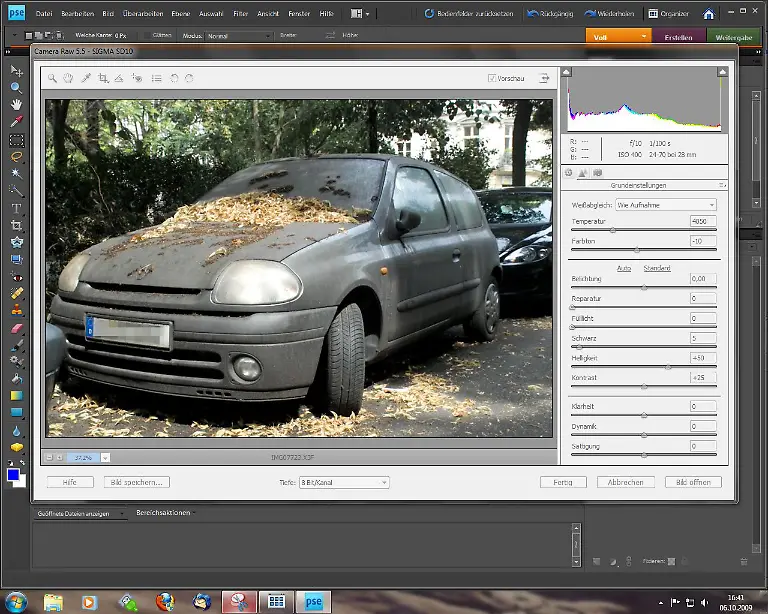
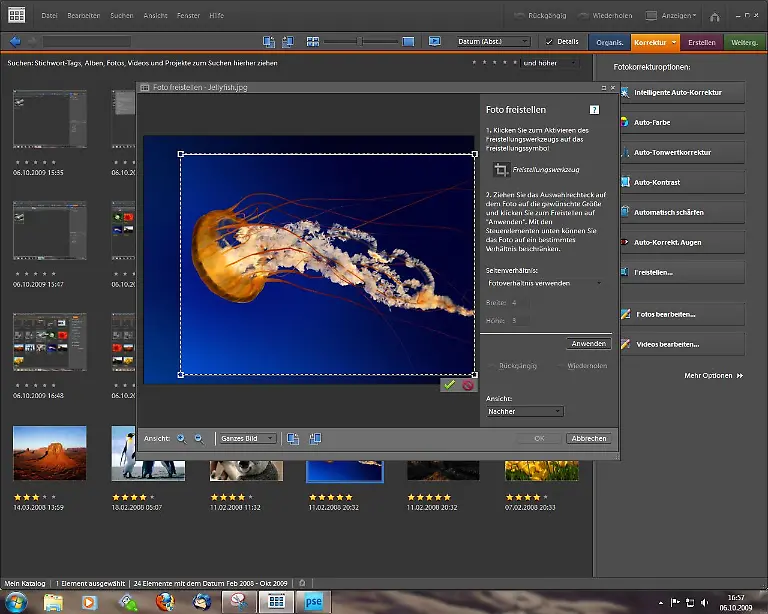
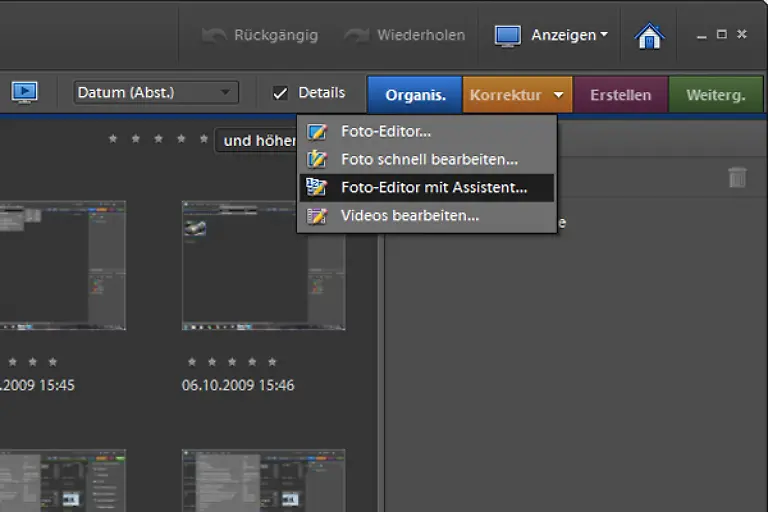
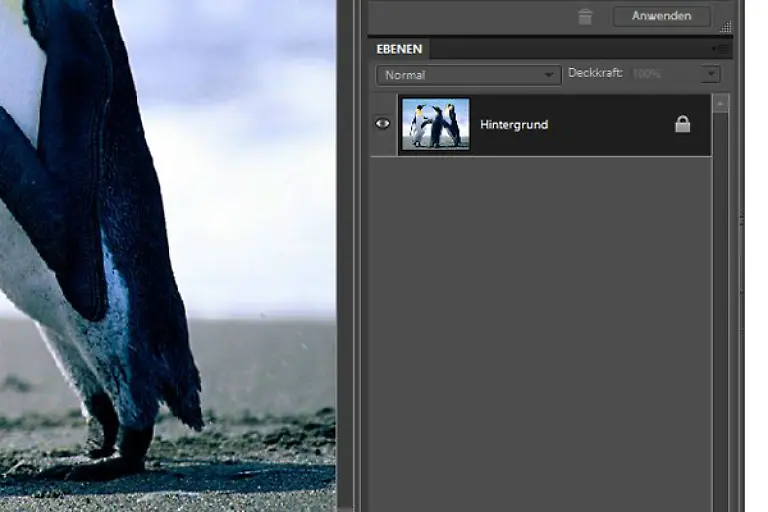
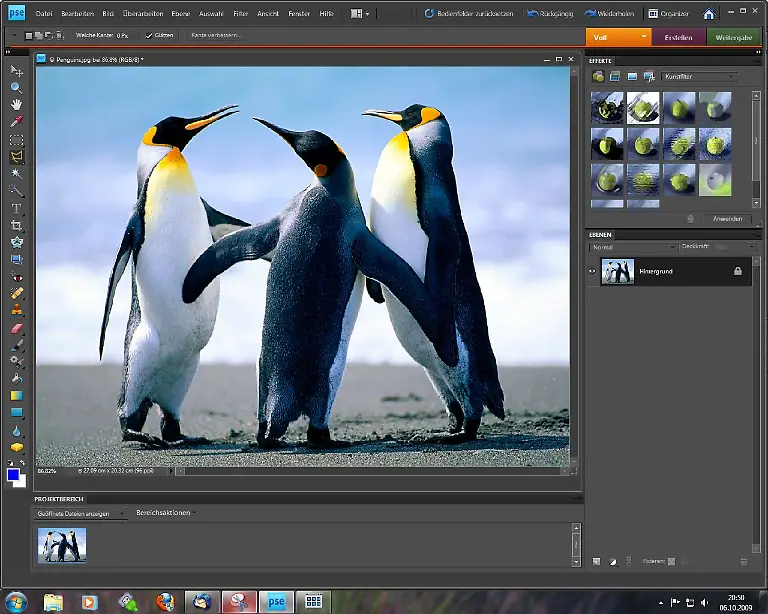
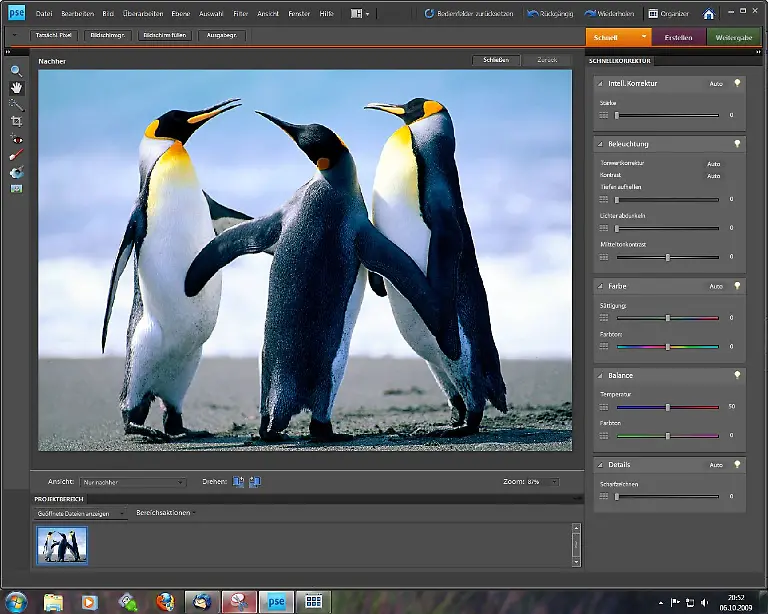
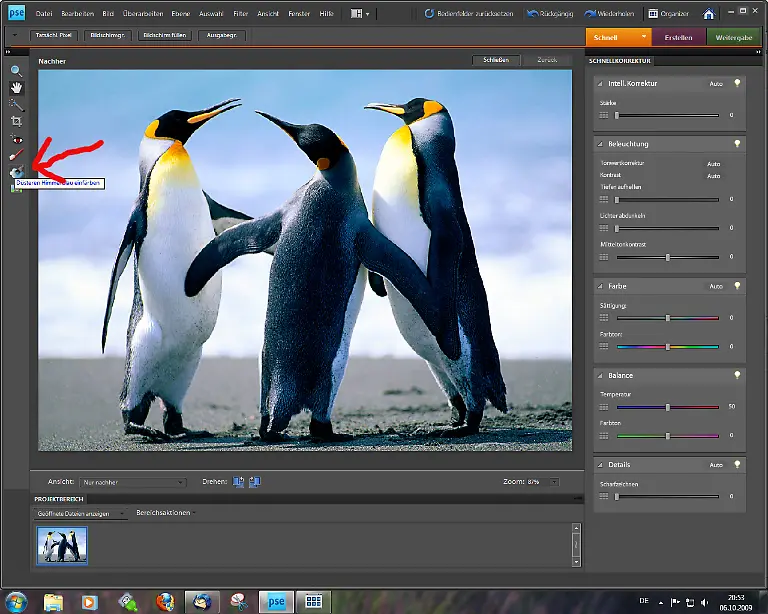
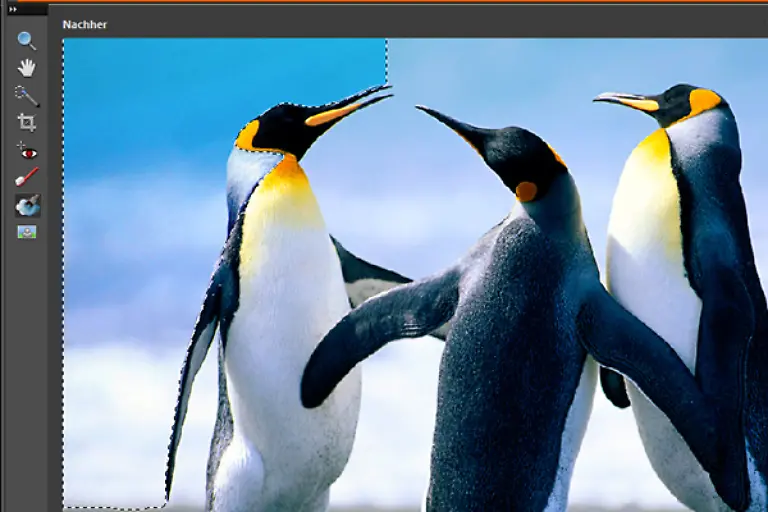
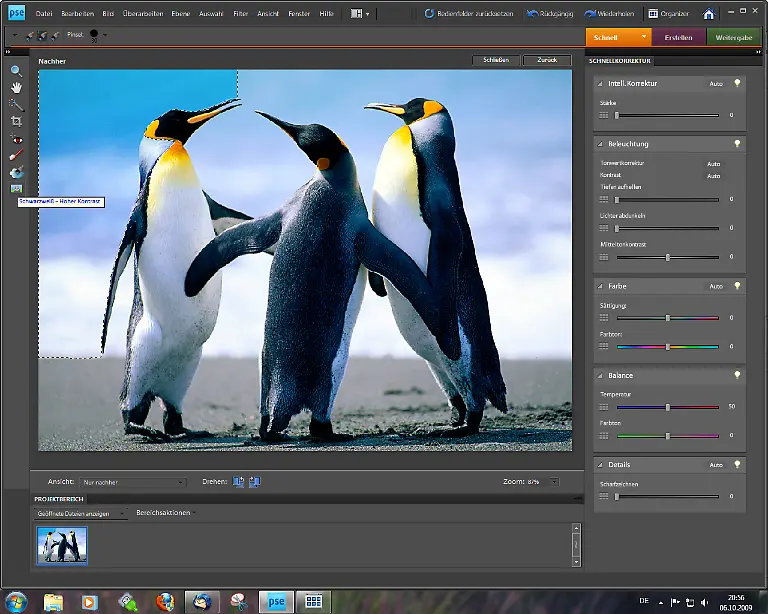
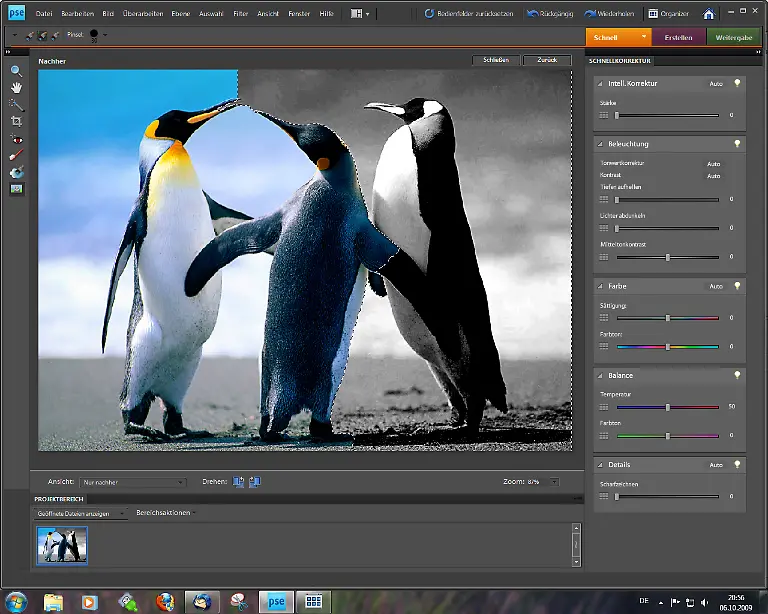
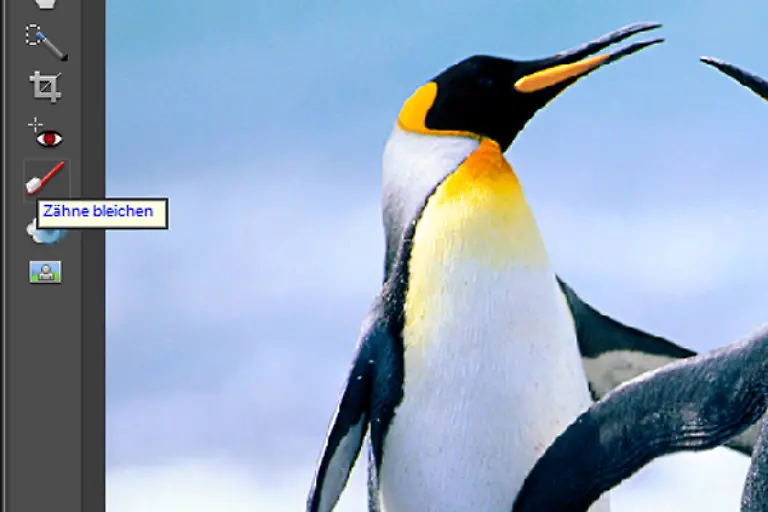
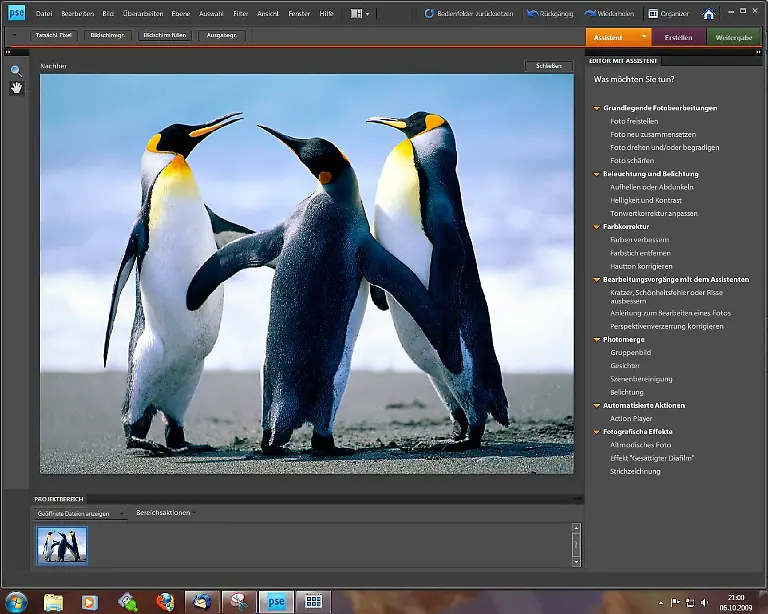
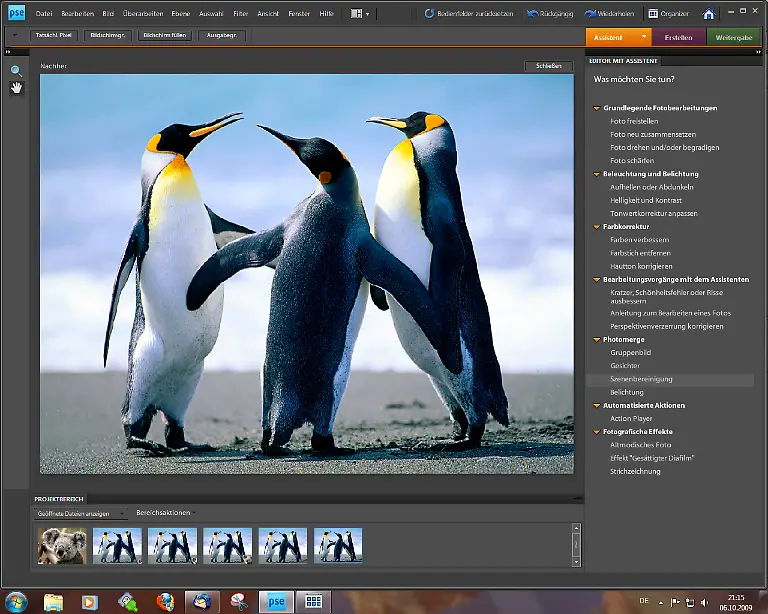
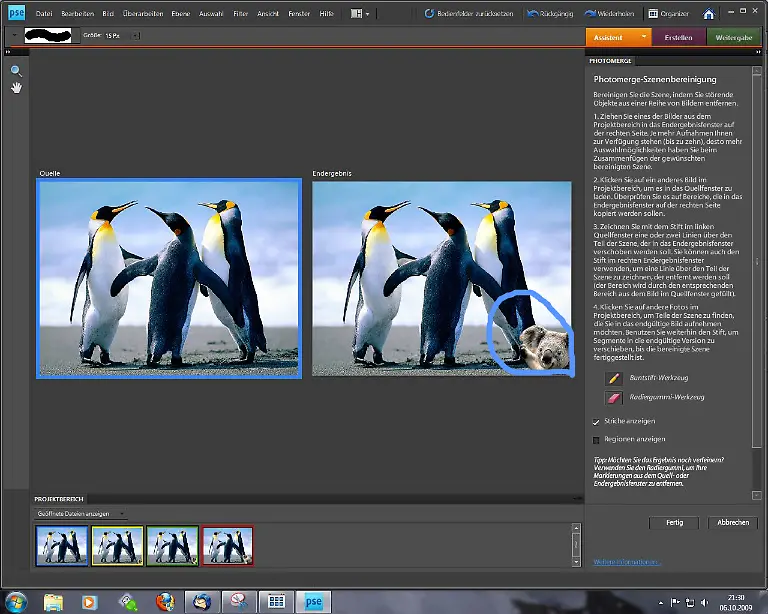
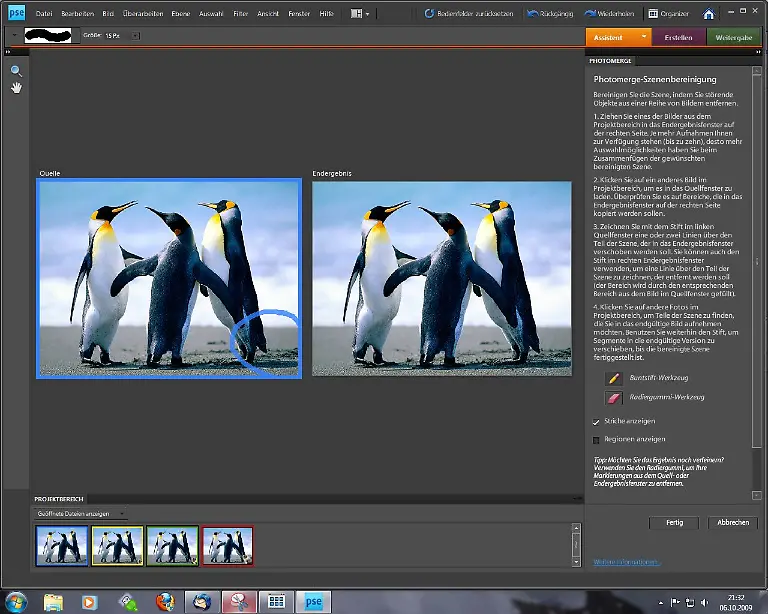
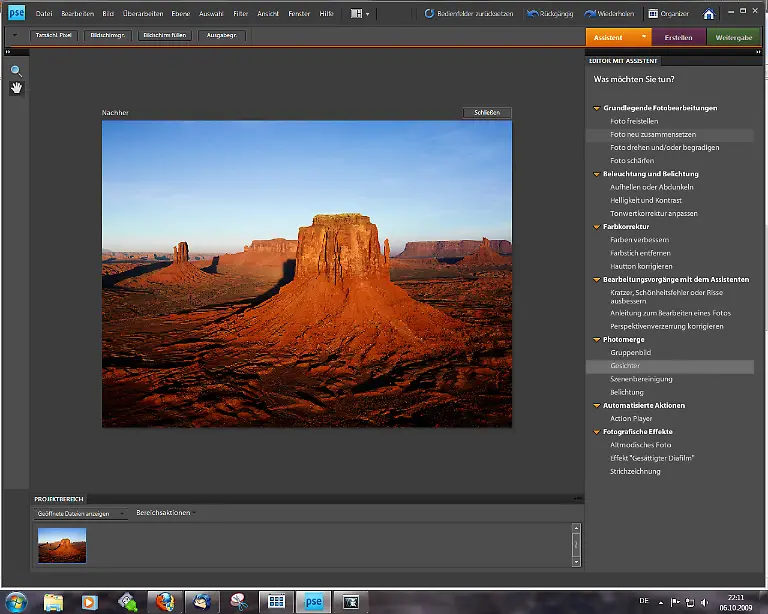
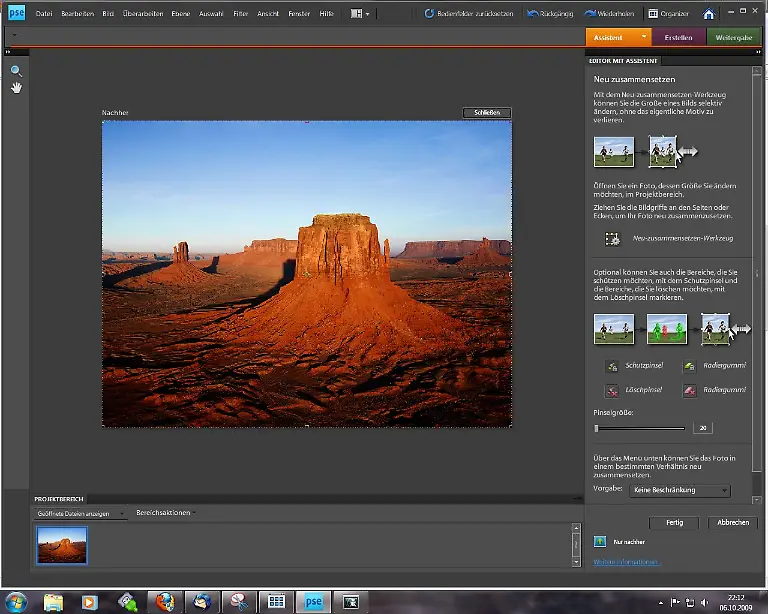
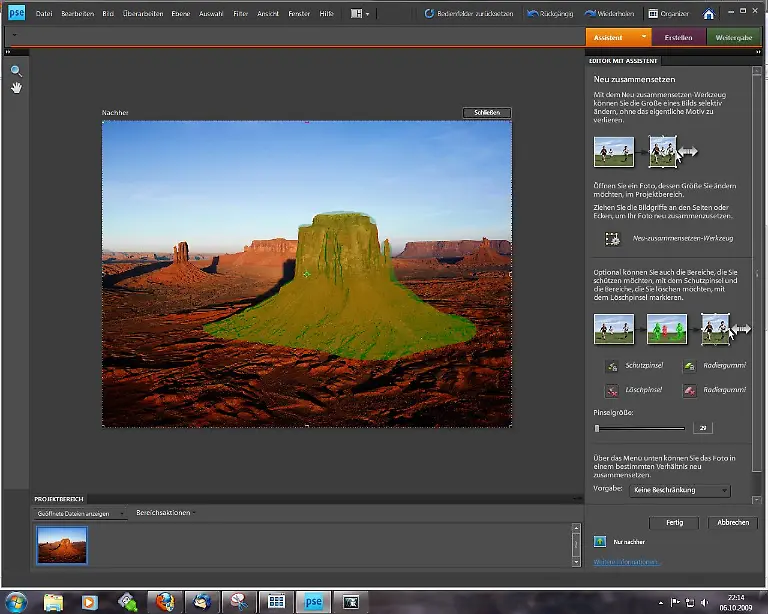
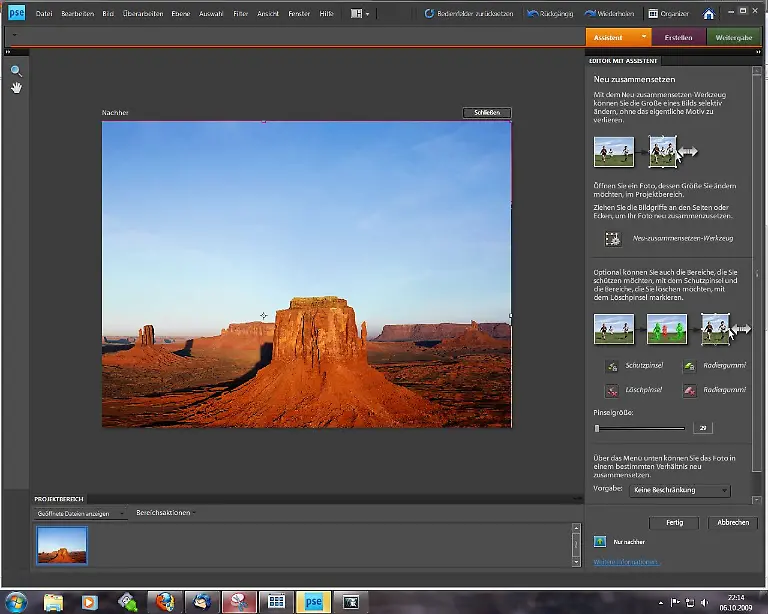
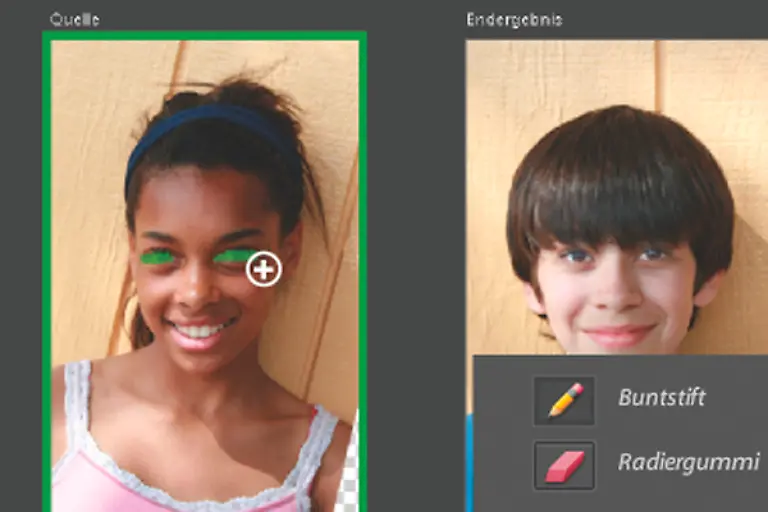
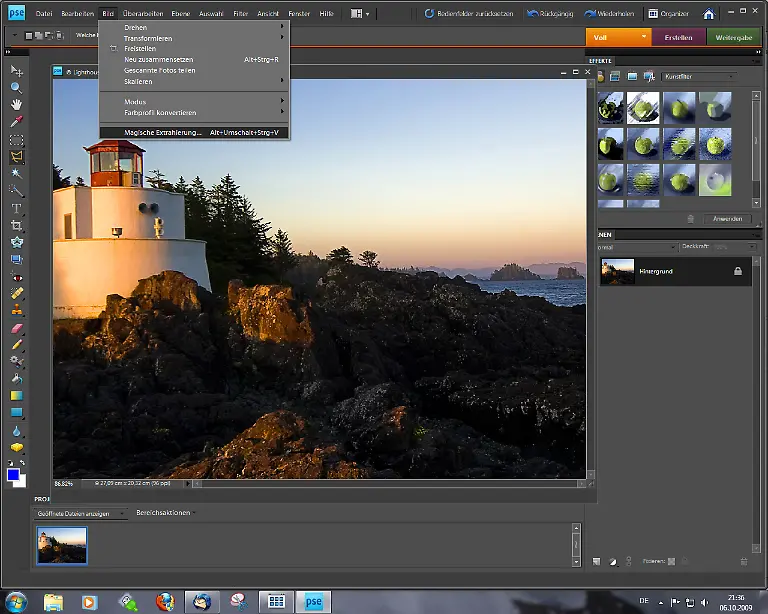
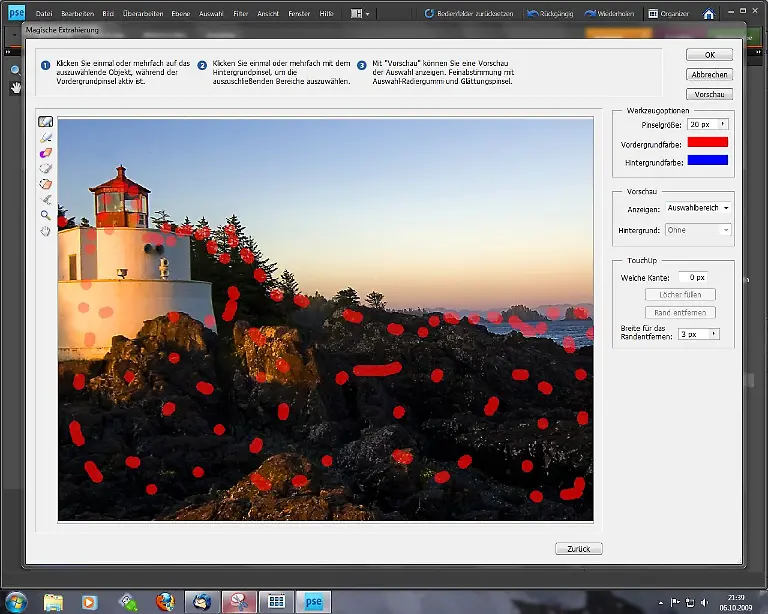
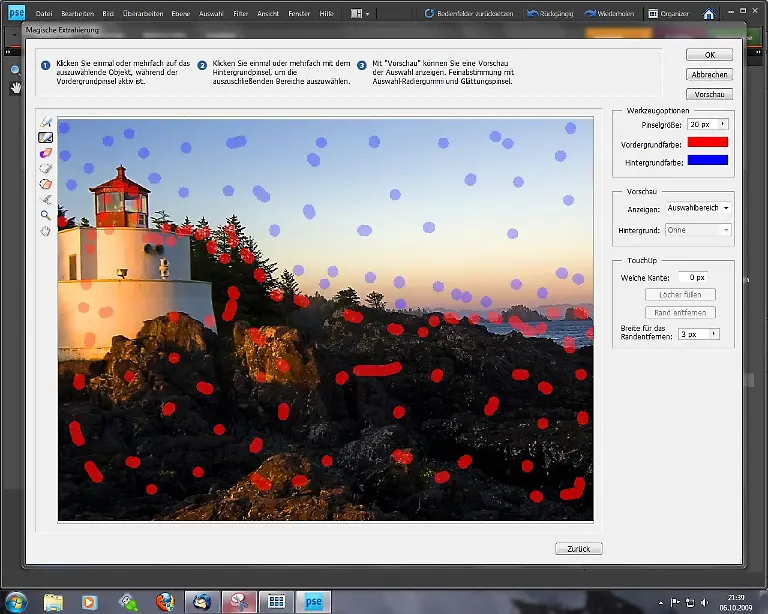
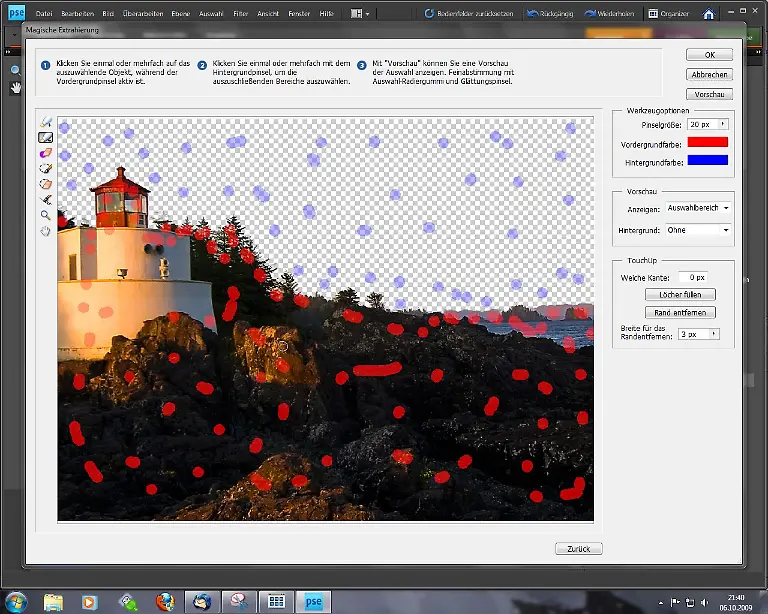
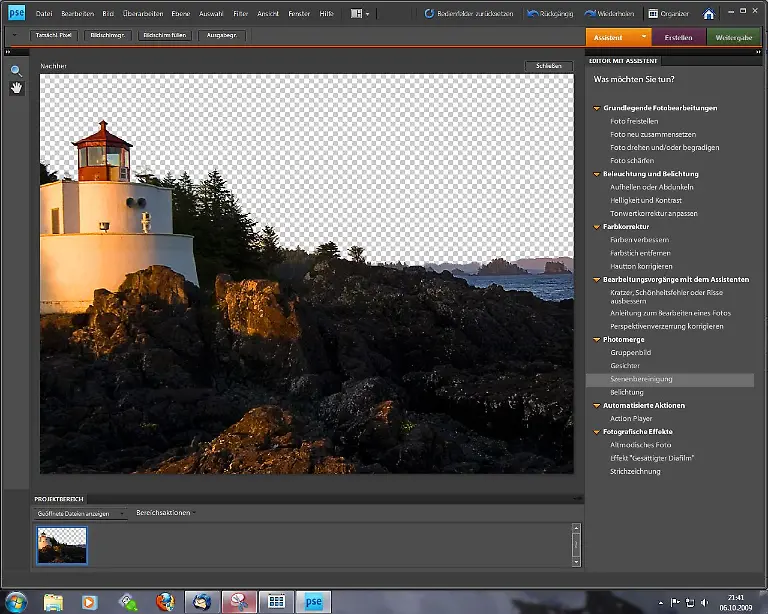
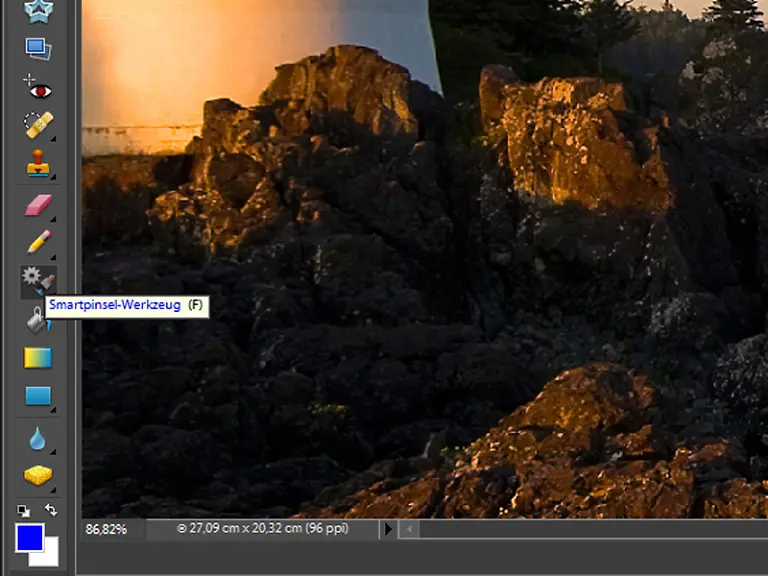
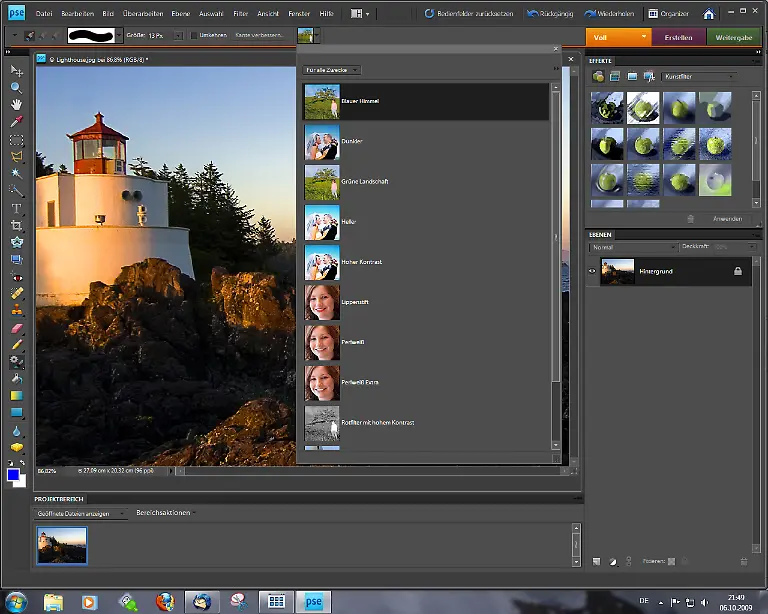
Adobe hat die neueste Version seiner Bildbearbeitungs-Software Photoshop Elements herausgebracht. Was kann die Version 8 des Programms für Hobby-Fotografen?Bild 1 von 69 Die Software bietet beim Start die Auswahl zwischen "Organisieren" und "Editor". Wer möchte, kann sich die wichtigsten Funktionen kurz erklären lassen.Bild 2 von 69 Der Organizer (Organisieren) entspricht in etwa der Bridge der großen Schwester Photoshop CS4, bietet aber viele weitere Möglichkeiten.Bild 3 von 69 Assistenten und schlaue Werkzeuge ermöglichen auch Laien eine anspruchsvolle Bildbearbeitung.Bild 4 von 69 Mit wenigen Mausklicks können Nutzer Grußkarten, Sammelbuchseiten etc. basteln.Bild 5 von 69 Die Ergebnisse können online präsentiert, auf CD gebrannt oder per E-Mail verschickt werden.Bild 6 von 69 Los geht's: Schließt man die Kamera an den Rechner an, öffnet sich ein Fenster, in dem Windows mehrere Vorgehensweisen vorschlägt. Ein Klick auf "Organisieren und Bearbeiten mit Adobe Elements Organizer 8.0" ...Bild 7 von 69 ... öffnet den Foto-Downloader. Hier können Sie bereits Ihre Bilder benennen und den Ort bestimmen, wo sie gespeichert werden sollen.Bild 8 von 69 Das "Erweiterte Dialogfeld" bietet noch mehr. Anhand von Vorschaubildern können misslungene Aufnahmen bereits aussortiert werden.Bild 9 von 69 Wer möchte, kann hier u.a. auch bereits festlegen, dass rote Augen automatisch korrigiert werden.Bild 10 von 69 Besonders wenn Sie Fotos im Internet präsentieren möchten, empfiehlt es sich, das Copyright festzulegen.Bild 11 von 69 Wenn alle Fotos geladen sind, öffnet sich der Organizer. Ein dunkelgrauer Hintergrund und knallbunte Symbole machen die Orientierung einfach.Bild 12 von 69 Um Fotos zu sortieren, können sie bewertet (Sternchen) ...Bild 13 von 69 ... oder mit Stichwort-Tags versehen werden.Bild 14 von 69 Dazu können Sie die Bilder auch in der Großansicht betrachten.Bild 15 von 69 Nervig ist ein Fenster, das darauf hinweist, dass in "überwachten Ordnern" neue Dateien gefunden wurden. Selbst wenn man auf "Nein" klickt, poppt es immer wieder auf.Bild 16 von 69 In diesem Fall ist die neue Datei ein gerade abgespeichertes Bild. Also ein überflüssiger Hinweis.Bild 17 von 69 Sehr gelungen sind dagegen die Suchfunktionen. Besonders die Zeitleiste, auf der Fotos oder Ordner chronologisch abgelegt sind.Bild 18 von 69 Hier ist zu sehen, dass die Beispielbilder in Windows 7 RC1 bereits im März 2008 angelegt wurden.Bild 19 von 69 Alle wichtigen Funktionen finden Sie wie üblich unter "Datei" und "Bearbeiten", aber ...Bild 20 von 69 ... die bunten Registerkarten rechts oben machen Ihnen das Leben wesentlich einfacher.Bild 21 von 69 Wollen Sie mit den importierten Bildern ein neues Album anlegen, klicken Sie unter "Organisieren" auf das grüne Pluszeichen und wählen Sie "neues Album".Bild 22 von 69 Fotos können aus dem Katalog einfach in den "Inhalt" gezogen werden.Bild 23 von 69 Für Fotoalben oder Diashows stehen zahlreiche Vorlagen zur Verfügung, ...Bild 24 von 69 ... die Sie im Prinzip nur noch beschriften müssen.Bild 25 von 69 Unter "Erstellen" sehen Sie, was Sie mit Ihren Fotos alles machen können.Bild 26 von 69 Klicken Sie beispielsweise auf "Diashow", öffnet sich zunächst ein Fenster, in dem Sie die Grundeinstellungen vornehmen können.Bild 27 von 69 Im Diashow-Editor können Sie ihre Präsentation richtig aufmotzen - wenn Sie möchten.Bild 28 von 69 Fotos zu drucken, ist mit Photoshop Elements ein Kinderspiel.Bild 29 von 69 Über "Datei" - "Abzüge bestellen" können die Bilder auch direkt an einen Internet-Fotodienst geschickt werden. Leider stellt Adobe nur den teuren Kodak-Dienst zur Auswahl.Bild 30 von 69 Unter "Weitergeben" können Nutzer wählen, ob sie Fotos in einem Online-Album oder -Video präsentieren , brennen, auf dem Handy speichern oder als E-Mail verschicken möchten.Bild 31 von 69 Mit "Foto-Mail" können Bilder mit Outlook oder einem anderen Windows-Mail-Programm verschickt werden. Außerdem bietet Adobe einen eigenen E-Mail-Service an.Bild 32 von 69 Wenn Sie einen webbasierten Dienst wie GMX nutzen möchten, können Sie Fotos als "E-Mail-Anhänge" versenden.Bild 33 von 69 Das sieht dann so aus.Bild 34 von 69 Empfänger müssen nicht jedesmal neu eingetragen werden. Unter "Bearbeiten-Kontaktliste" können Sie ...Bild 35 von 69 ... ein Adressbuch anlegen.Bild 36 von 69 Um Bilder zu bearbeiten, muss nicht extra der Editor geöffnet werden. Unter "Korrigieren" stehen im Organizer bereits mehrere praktische Werkzeuge zur Verfügung.Bild 37 von 69 Die vollautomatische "Intelligente Auto-Korrektur" kommt auch mit RAW-Dateien zurecht.Bild 38 von 69 "Negativ" und "Abzug" werden im Katalog als Versionssatz angezeigt, ...Bild 39 von 69 ... der per Klick auf das Symbol in der rechten, oberen Ecke aufklappt.Bild 40 von 69 Praktisch ist ein Vorher-Nachher-Vergleich im Vollbildmodus.Bild 41 von 69 Das RAW-Modul bietet übrigens bereits Bearbeitungsmöglichkeiten, die Sie unbedingt ausprobieren sollten, wenn Sie eine Kamera haben, die im RAW-Format fotografiert. Die Resultate sind oft besser, da hier noch alle Bildinformationen zur Verfügung stehen.Bild 42 von 69 Fotos zuschneiden (Freistellen) ist in Photoshop Elements 8 leicht. Das Seitenverhältnis kann frei gewählt oder festgelegt werden.Bild 43 von 69 Wer alle Funktionen des Editors nutzen möchte, klickt den weißen Pfeil auf der Schaltfläche "Korrektur" an. Dort kann man sich entscheiden, ob man die Hilfe des Assistenten braucht, schnelle Ergebnisse erzielen möchte oder die volle Werkzeugpalette (Foto-Editor) benötigt.Bild 44 von 69 Wichtig für Könner: Im Editor ist die Arbeit mit Ebenen möglich.Bild 45 von 69 Im Modus "Voll" bietet der Editor nahezu die gleichen Möglichkeiten wie die große Schwester Photoshop CS4. Versierte Nutzer können hier mit zahlreichen Werkzeugen und Filtern (Effekten) hantieren.Bild 46 von 69 In der Schnellkorrektur können Sie mit Schiebereglern experimentieren oder die wichtigsten Korrekturen automatisch vornehmen lassen. Links steht Ihnen zusätzlich eine abgespeckte Werkzeugleiste zur Verfügung.Bild 47 von 69 Eines dieser Werkzeuge ist für Hobbyfotografen enorm praktisch. Sehr oft ist nämlich auf Bildern der Himmel graublau statt strahlend blau. Mit "Düsteren Himmel blau einfärben" lässt sich dies leicht beheben.Bild 48 von 69 In diesem Fall genügt es, mit dem "Pinsel" grob um die Pinguine zu fahren. Das Werkzeug wählt den Himmel "magisch" aus und färbt ihn ein.Bild 49 von 69 Wenn Ihnen das zu bunt wird, können Sie auch ebenso leicht eindrucksvolle Schwarz-Weiß-Effekte erzielen.Bild 50 von 69 Es macht Spaß, mit den Werkzeugen zu spielen.Bild 51 von 69 Um fotografierten Personen im Nu ein Zahnpastalächeln zu zaubern, ist das Werkzeug "Zähne bleichen" da. Da unsere Versuchspinguine über keine Beißer verfügen, müssen Sie sich die Wirkung jetzt einfach vorstellen.Bild 52 von 69 Der Assistent hilft Ihnen, auch ohne Vorkenntnisse aufwendigere Bildbearbeitungen vorzunehmen.Bild 53 von 69 Mit der Funktion "Photomerge" können Sie beispielsweise störende Elemente aus Fotos entfernen. Sie benötigen dazu nur mehrere Bilder derselben Szene.Bild 54 von 69 Wer kennt das nicht: Man fotografiert seine Freunde und irgendein Idiot winkt in die Kamera. Schnell einen Kreis um den Störenfried gezogen ...Bild 55 von 69 ... und schon ist er weg. Das geht noch komplizierter. Wenn Sie einen belebten Platz mit Stativ mehrmals fotografieren, können Sie ihn mit Photomerge nahezu menschenleer bekommen.Bild 56 von 69 Interessant ist auch die Möglichkeit, ein Bild neu zu komponieren, ohne das Haupt-Objekt zu verzerren.Bild 57 von 69 Der Assistent erklärt genau, wie's geht und was möglich ist. Wir wollen zur Demonstration einen Berg versetzen.Bild 58 von 69 Dazu wird er zunächst grün markiert (maskiert). Danach ziehen wir das Bild ins gewünschte Format.Bild 59 von 69 Jetzt sieht es so aus, als hätte der Fotograf die Kamera höher gehalten. Der Berg selbst ist unverändert. Sieht simpel aus, aber versuchen Sie das mal ohne Photomerge!Bild 60 von 69 Mit Photomerge kann der Ausdruck "einen Blick werfen" auch eine völlig neue Bedeutung bekommen.Bild 61 von 69 Ein cooles Instrument ist die "Magische Extrahierung", die sich unter "Bild" versteckt. Mit ihm lassen sich erstaunlich einfach komplizierte Freisteller produzieren.Bild 62 von 69 Um hier den - zugegebenermaßen wunderschönen - Himmel loszuwerden, muss man lediglich mit dem Vordergrund-Pinsel die Bereiche grob markieren, die man erhalten möchte.Bild 63 von 69 Umgekehrt punktet man die Teile des Fotos mit dem Hintergrund-Pinsel, die dem Untergang geweiht sein sollen.Bild 64 von 69 In der Vorschau sehen wir bereits: Das hat schon prima geklappt. Feinheiten kann man noch mit Pinsel und Radiergummi ausbessern.Bild 65 von 69 Hier das Resultat nach rund fünf Minuten. Toll. Bäume freizustellen ist sonst eine viel mühsamere und langwierigere Arbeit.Bild 66 von 69 Ein echter Knüller ist auch das Smartpinsel-Werkzeug.Bild 67 von 69 Mit ihm lassen sich beliebige Bereiche des Fotos auswählen und insgesamt 50 verschiedene Effekte anwenden.Bild 68 von 69 Fazit: Photoshop Elements 8 ist ein sehr gelungenes Programm, das Hobbyfotografen schnelle Erfolgserlebnisse beschert, aber auch fortgeschrittene Bildbearbeiter begeistern kann. Die Software kostet rund 100 Euro, im Paket mit Adobe Premiere Elements 8 etwa 75 Euro.Bild 69 von 69
Bildbearbeitung für Hobby-FotografenDas kann Photoshop Elements 8


 ntv bei Google bevorzugen