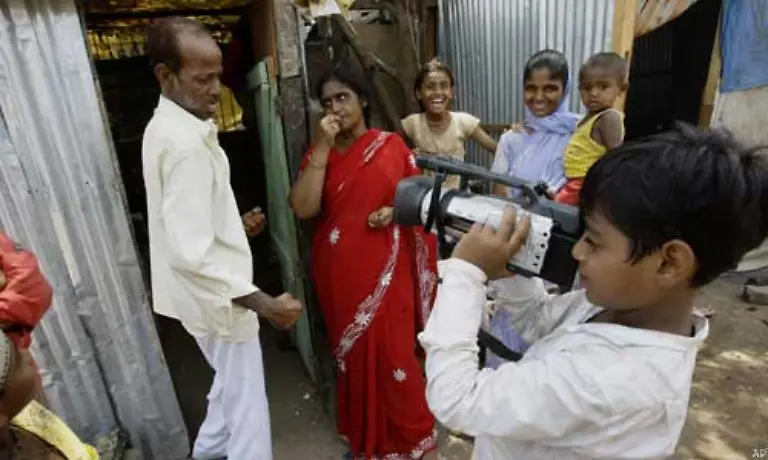
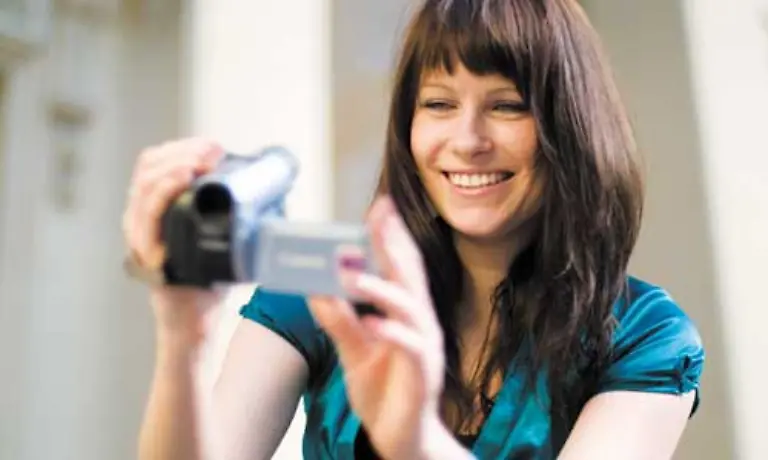
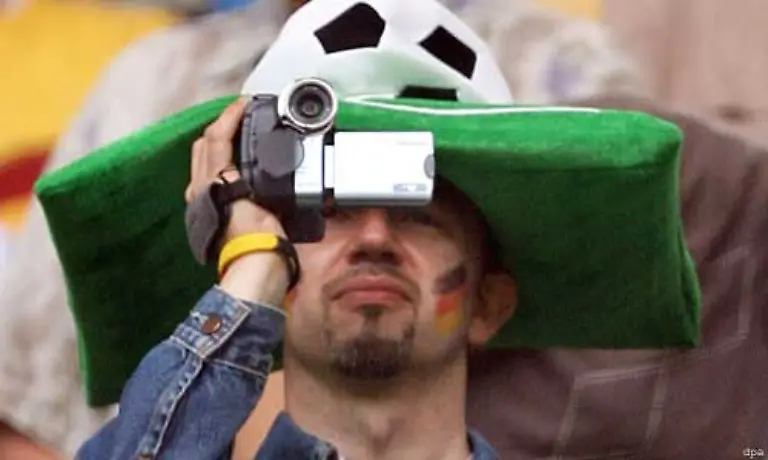
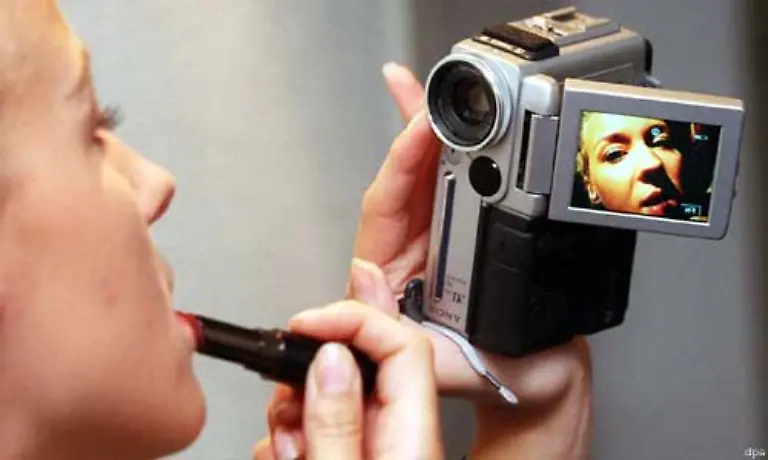
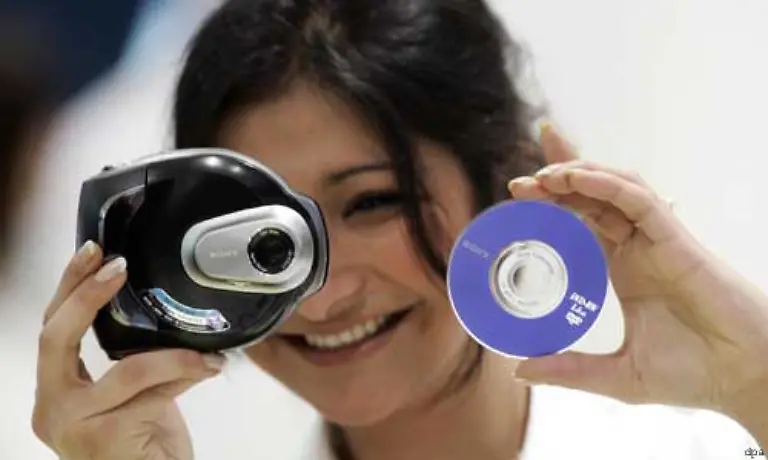
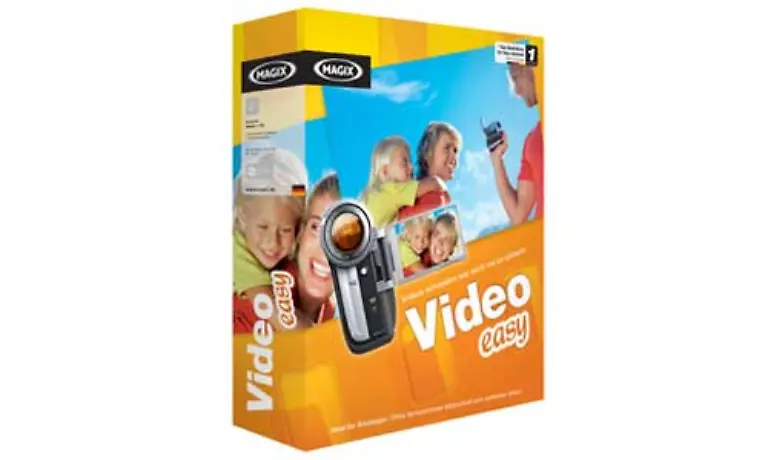
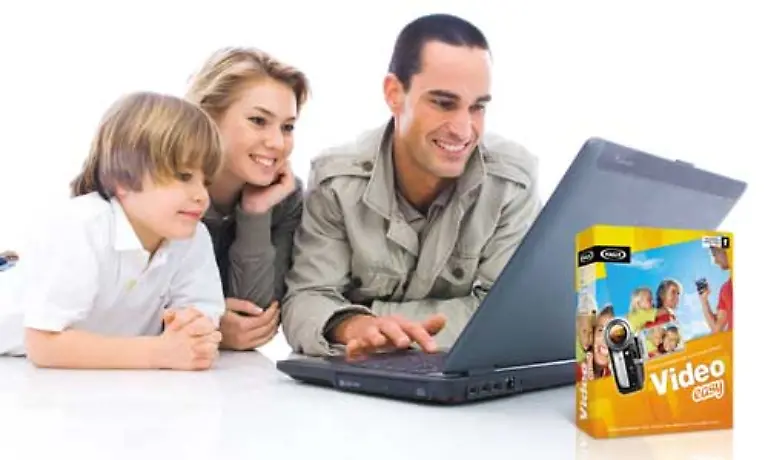
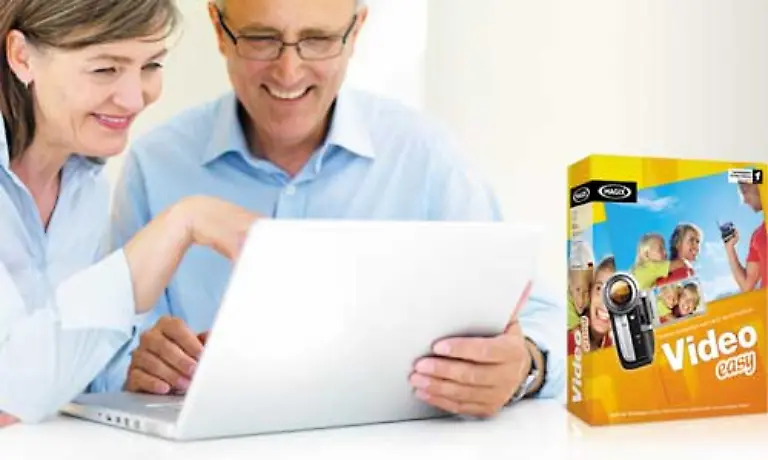
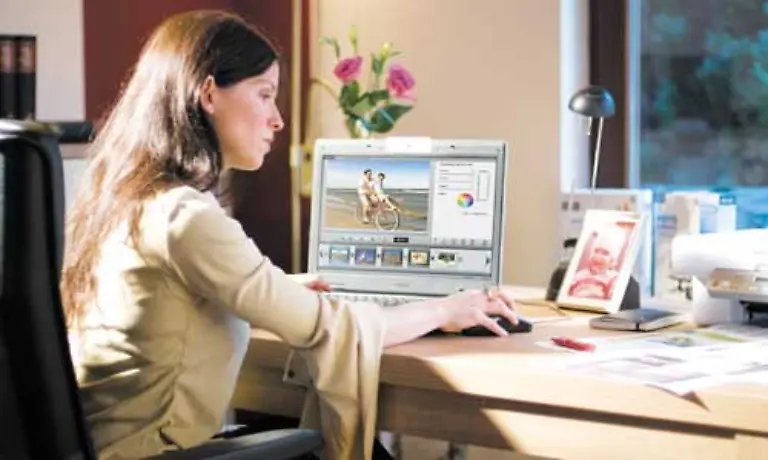
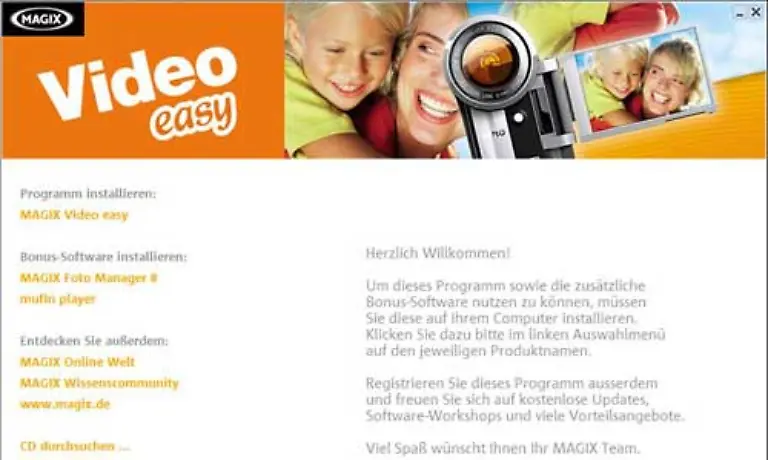
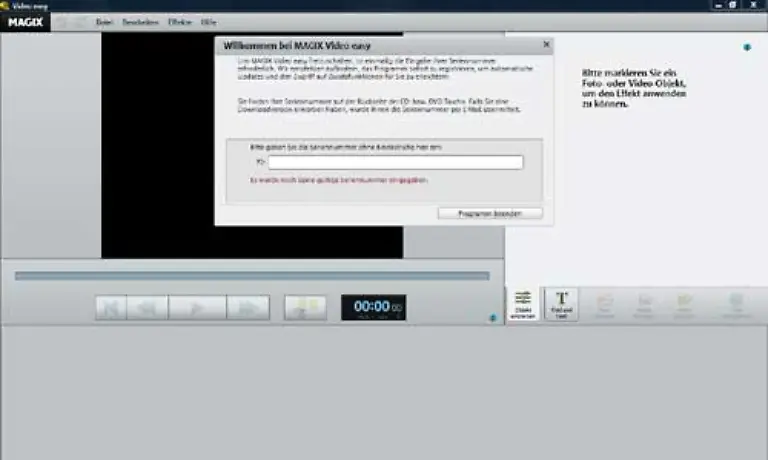
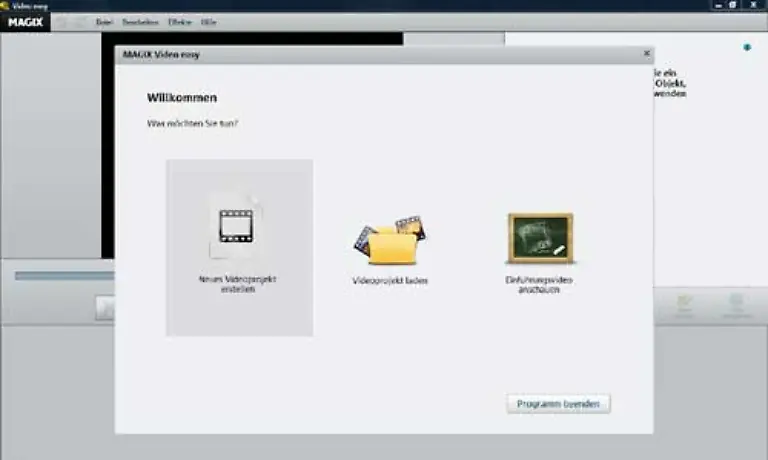
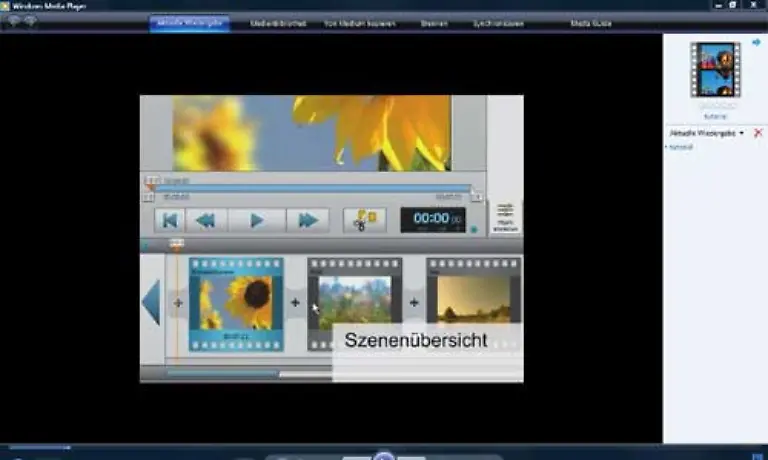
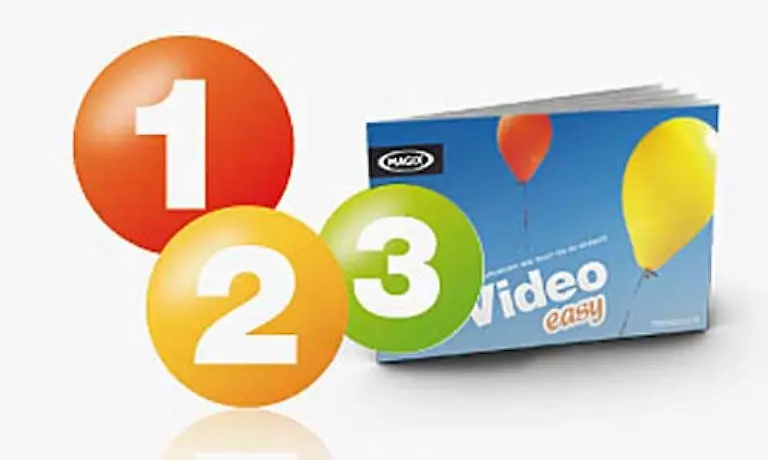
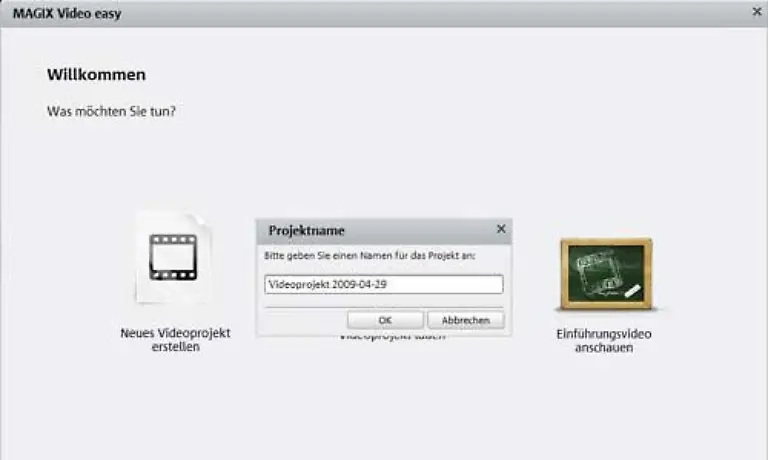
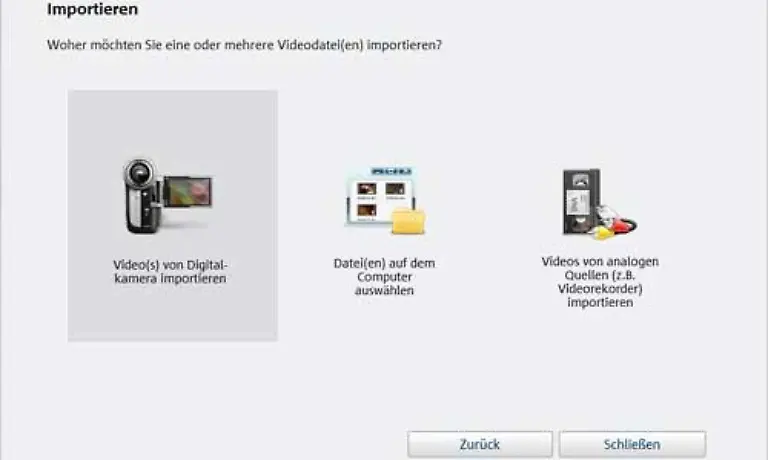
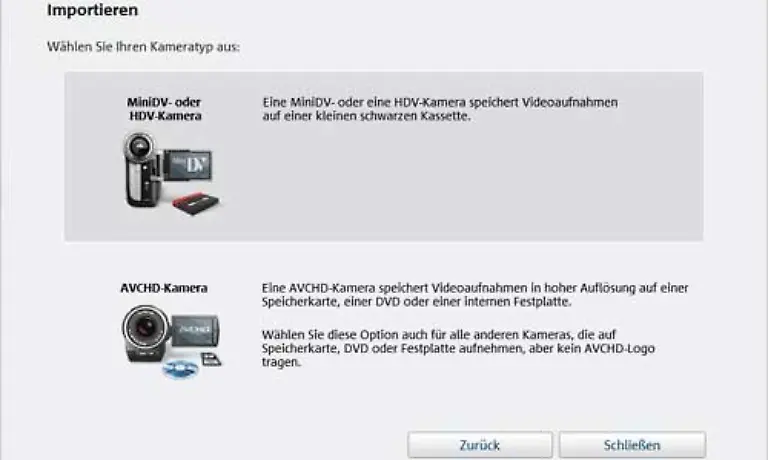
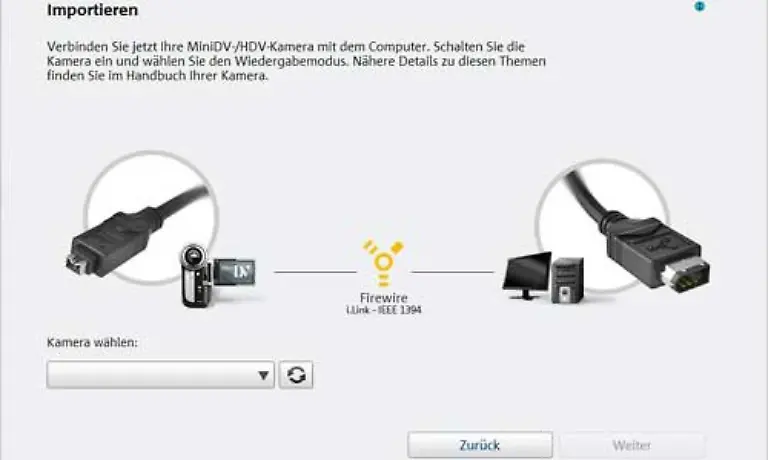
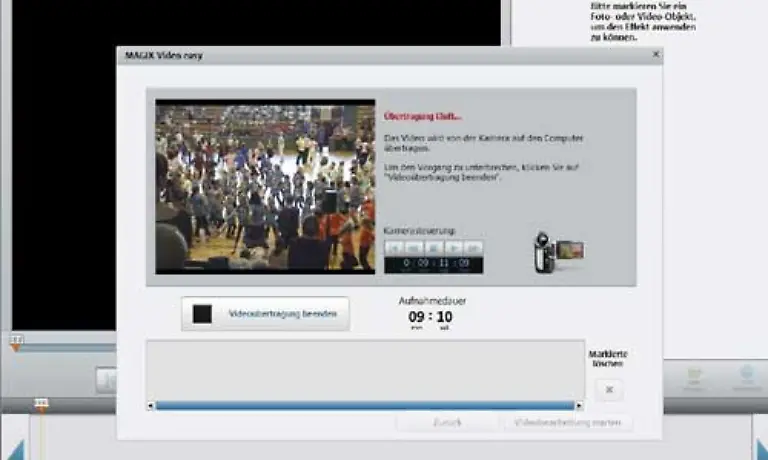
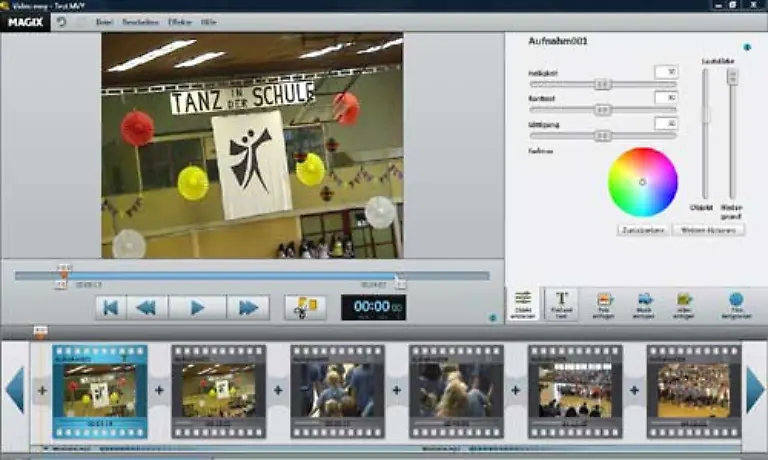
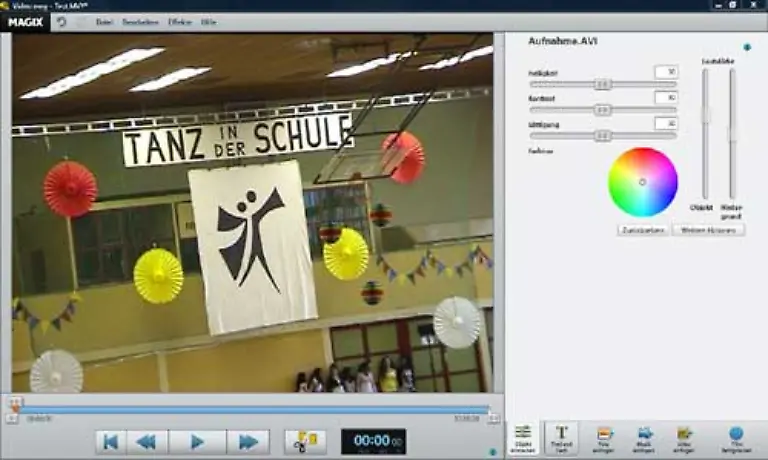
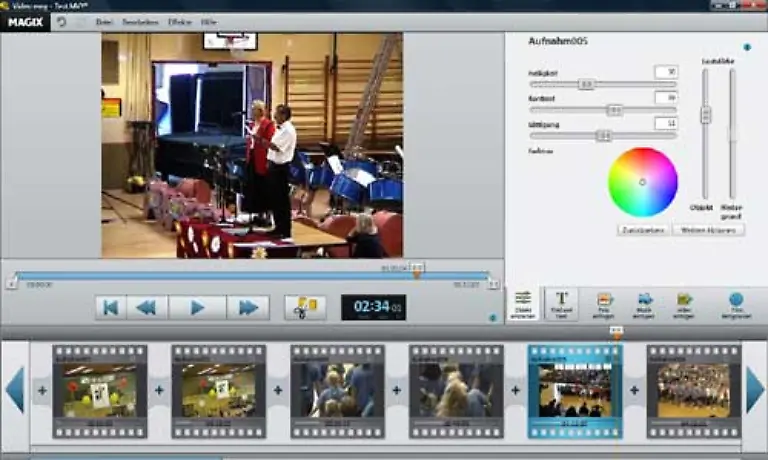
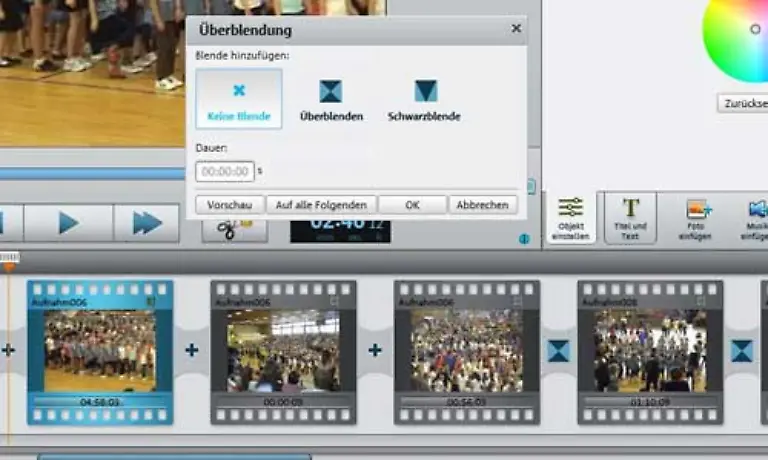
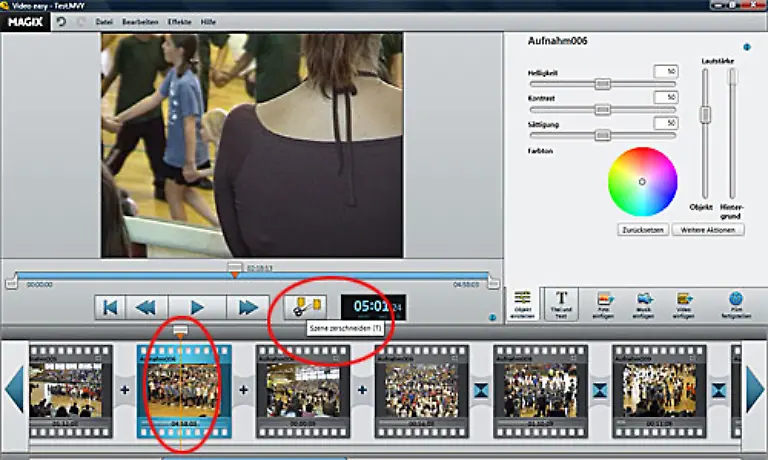
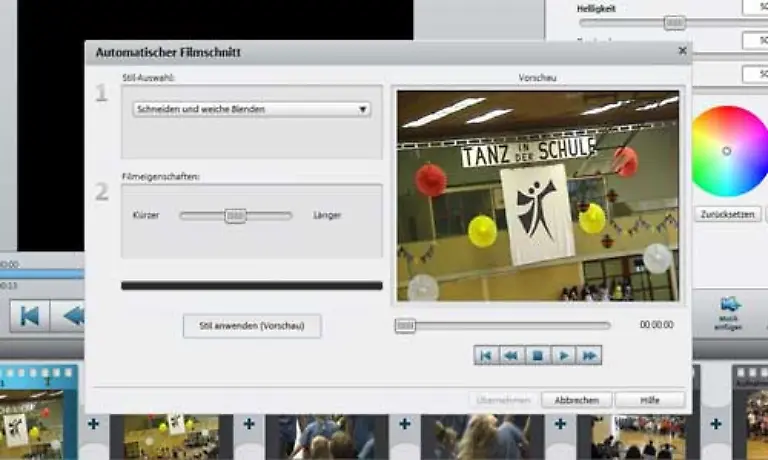
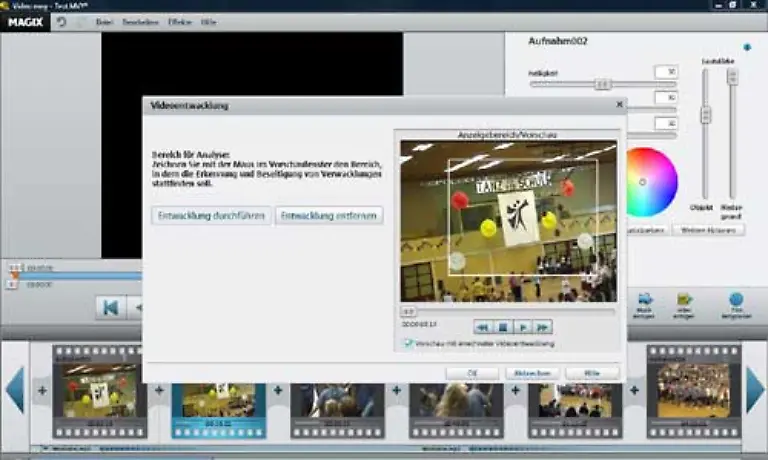
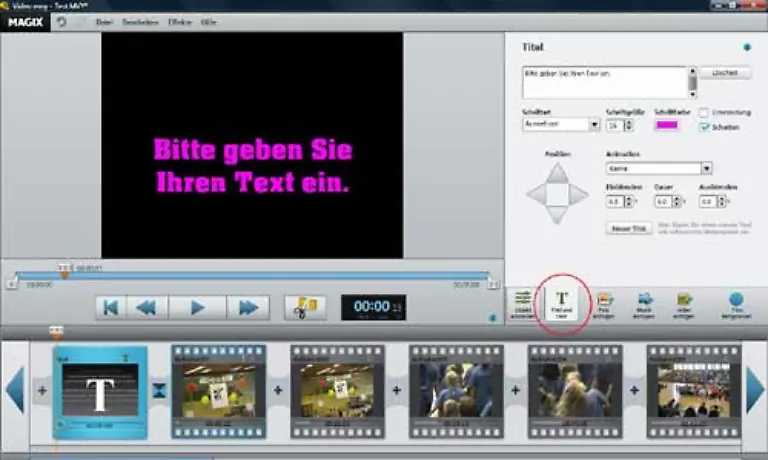
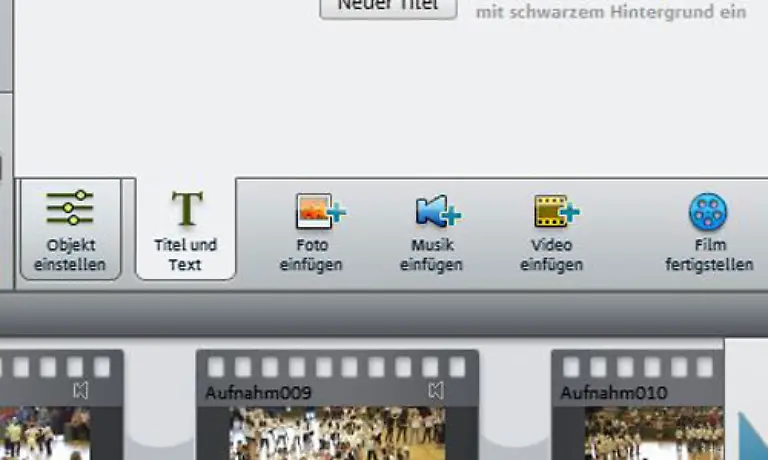
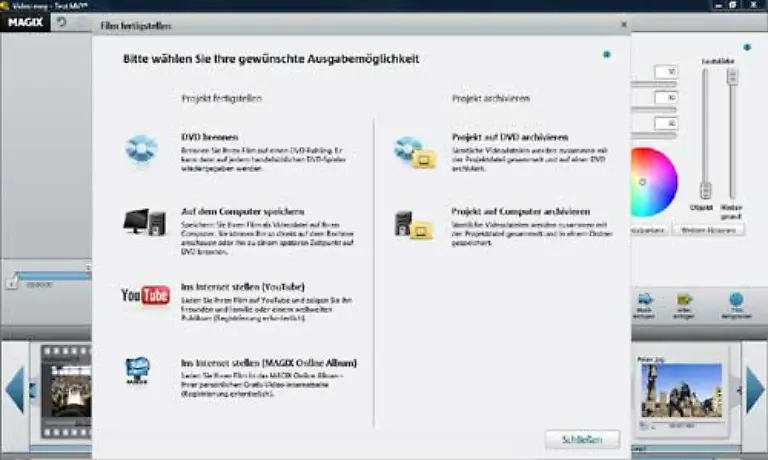
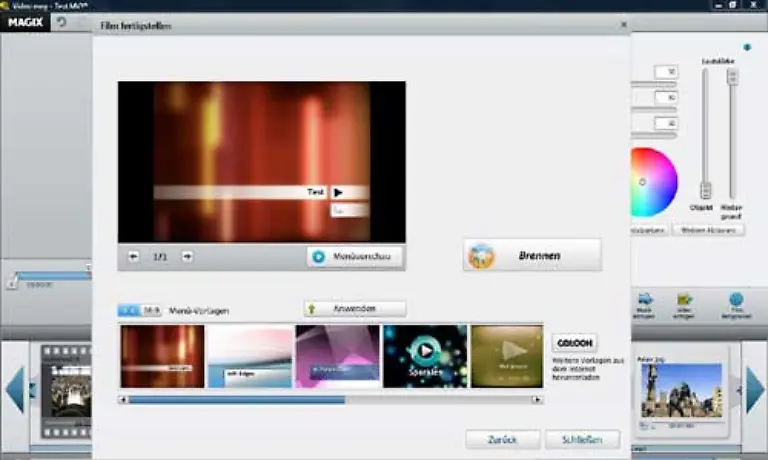
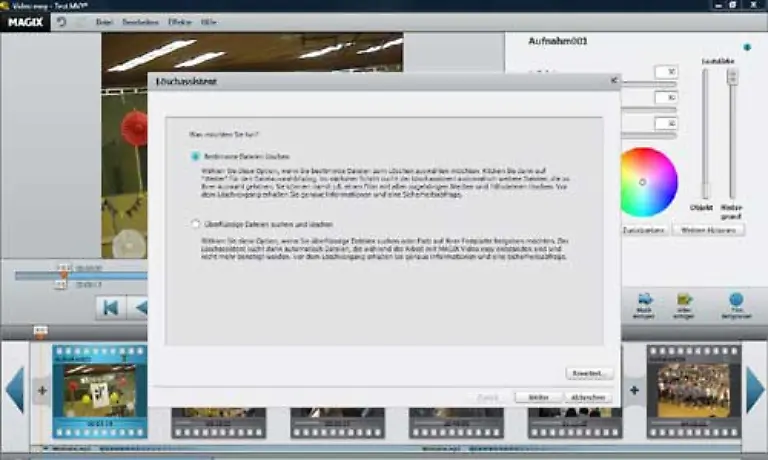
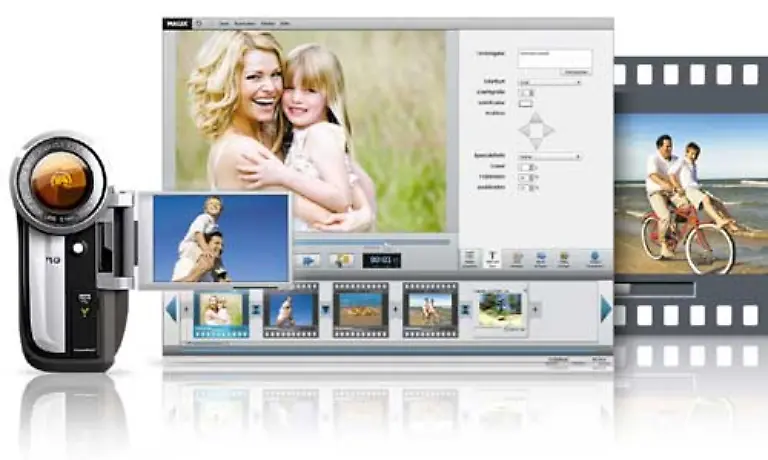
Videofilme zu drehen ist heutzutage ein Kinderspiel.Bild 1 von 36 Moderne Kameras sind einfach zu bedienen, ...Bild 2 von 36 ... haben einen Verwacklungsschutz, ...Bild 3 von 36 ... funktionieren auch unter schwierigen Bedingungen, ...Bild 4 von 36 ... sind vielseitig einsetzbar.Bild 5 von 36 ... und bieten jede Menge Speicherplatz.Bild 6 von 36 Doch das Schneiden bereitet vielen noch Schwierigkeiten ...Bild 7 von 36 ... und macht nicht jedem Hobbyfilmer wirklich Spaß.Bild 8 von 36 Mit Magix Video Easy soll der Videoschnitt so "einfach wie noch nie" sein.Bild 9 von 36 Väter können vor Frau und Kind wieder glänzen, ...Bild 10 von 36 ... Senioren auf Abendschulkurse verzichten ...Bild 11 von 36 ... und Frau kommt auch sehr gut ohne Mann zurecht.Bild 12 von 36 Stimmt das? Wir haben das Programm genau unter die Lupe genommen.Bild 13 von 36 Da sich Magix bei Video Easy auf das Wesentliche beschränkt hat, ist die Software ruckzuck installiert.Bild 14 von 36 Beim ersten Programmstart muss der Nutzer die Seriennummer eingeben.Bild 15 von 36 Danach kann er wählen, ob er ein neues Projekt starten oder ein bestehendes laden möchte. Für Neulinge lohnt es sich aber, das Einführungsvideo anzuschauen.Bild 16 von 36 In rund dreieinhalb Minuten wird der User über die wichtigsten Funktionen, deren Bedienung und die Navigation aufgeklärt.Bild 17 von 36 Das scheckheftgroße Handbuch führt auf 48 Seiten leicht verständlich Schritt für Schritt durchs Programm. Zu jeder Funktion ist das entsprechende Fenster abgebildet.Bild 18 von 36 Um ein neues Projekt anzulegen, klicken Sie auf das entsprechende Feld und geben einen passenden Namen ein. Wie in der kompletten Software sind die Symbole sehr groß dargestellt und leicht zu erkennen.Bild 19 von 36 Danach wählen Sie aus, ob Sie Videodateien von Ihrer Kamera, einem Videorekorder oder der Computerfestplatte importieren wollen. Für den Test haben wir typischerweise Kameradateien gewählt.Bild 20 von 36 Im nächsten Dialogfeld wird die Art der Kamera bestimmt. Prima: Statt Fachwissen vorauszusetzen, wird erklärt, wie sich die Modelle unterscheiden.Bild 21 von 36 Wenn Sie die Kamera mit dem Computer verbinden, erkennt der Rechner das Gerät gewöhnlich automatisch und wird im Auswahlfenster angezeigt.Bild 22 von 36 Wie an der Kamera selbst gibt es im nächsten Fenster Knöpfe zum Abspielen, Vor- und Zurückspulen, Pausieren oder Stoppen. Nachdem Sie die Stelle angesteuert haben, von wo aus die Aufzeichnung starten soll, können Sie die Videoübertragung beginnen.Bild 23 von 36 Nach der Übertragung sehen Sie auf einem "Filmstreifen" die einzelnen Szenen Ihres Videos, die bei der Übertragung automatisch erkannt wurden.Bild 24 von 36 Im großen Fenster wird die aktuell ausgewählte Szene dargestellt und kann abgespielt werden.Bild 25 von 36 Per Schieberegler können Sie hier Anfang und Ende, Bildqualität oder Lautstärke der Szene einstellen.Bild 26 von 36 Wenn Sie auf das "Plus" zwischen Szenenminiaturen klicken, öffnet sich der Dialog zum Aussuchen der Überblendung. Statt den Nutzer mit unwichtigen Spielereien zu irritieren, stehen nur die zwei wichtigsten Effekte zur Verfügung.Bild 27 von 36 Ungewollte Szenen können über die "Entfernen"-Taste direkt gelöscht werden. Das Scherenwerkzeug trennt an der Position des Markers eine Szene in zwei Teile. Dies kann so lange wiederholt werden, bis ein Schnipsel übrig ist, der entfernt werden soll.Bild 28 von 36 Wem das alles zu mühsam ist, erreicht über "Datei" den "Automatischen Filmschnitt", mit dem alle Szenen und Bilder automatisch mit Überblendeffekten und Hintergrundmusik versehen werden.Bild 29 von 36 Ein weiteres Extra, das den Weg in das schlanke Programm gefunden hat, ist die "Videoentwacklung", die sich unter dem Menüpunkt "Effekte" versteckt. Da dies aber sehr rechenintensiv ist, sollten Sie diesen Effekt nur sparsam einsetzen.Bild 30 von 36 Über die "Schaltfläche "Titel und Text" können Sie in das Video Text einblenden. Auch hier halten sich die Bearbeitungsmöglichkeiten im nützlichen Rahmen.Bild 31 von 36 Ebenso einfach lassen sich Fotos, Musik oder weitere Videodateien dem Filmprojekt hinzufügen.Bild 32 von 36 Mit einem Klick auf "Film fertigstellen" öffnet sich der Exportdialog. Sie können Ihren Film als Datei speichern, ins Internet stellen oder auf eine DVD brennen. Falls Sie später weiterarbeiten möchten, können Sie auch das komplette Projekt archivieren.Bild 33 von 36 Wenn Sie "DVD brennen" wählen, gelangen Sie zu einer kleinen Auswahl von Menüvorlagen. Durch einen Doppelklick auf die große Vorschau können Sie die Vorlage bearbeiten, beispielsweise Schriften und Farben verändern oder einen eigenen Hintergrund auswählen. Fertig, jetzt können Sie Ihren Film brennen.Bild 34 von 36 Toll: Nach getaner Arbeit hilft das Programm, alle unnötigen Dateien zu löschen.Bild 35 von 36 Respekt: Video Easy hält tatsächlich, was es verspricht und macht die Videobearbeitung zum Kinderspiel. Es hat sich ausgezahlt, dass Magix nicht nur eine abgespeckte Version von Video Deluxe herausgebracht hat, sondern Wert auf eine weitgehende Neuentwicklung gelegt hat.Bild 36 von 36