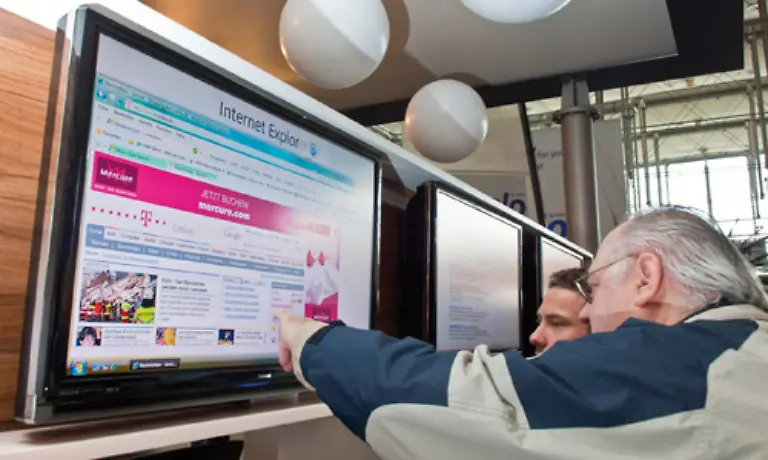
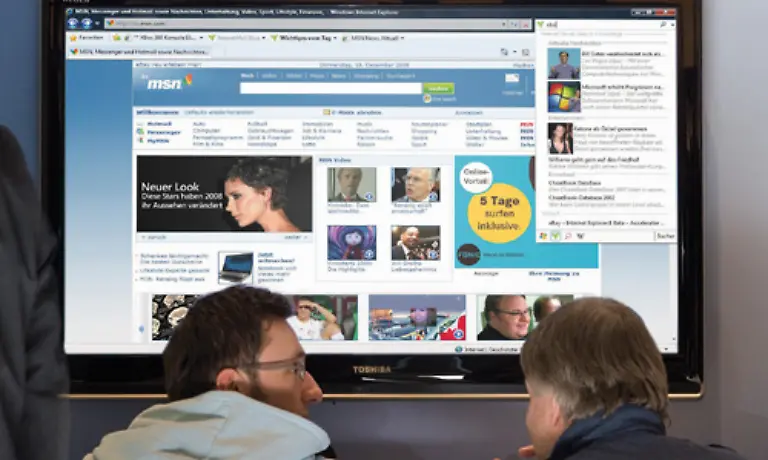
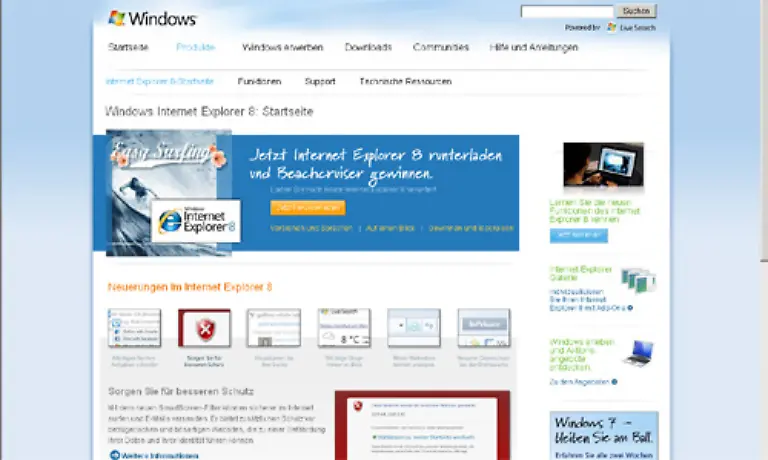
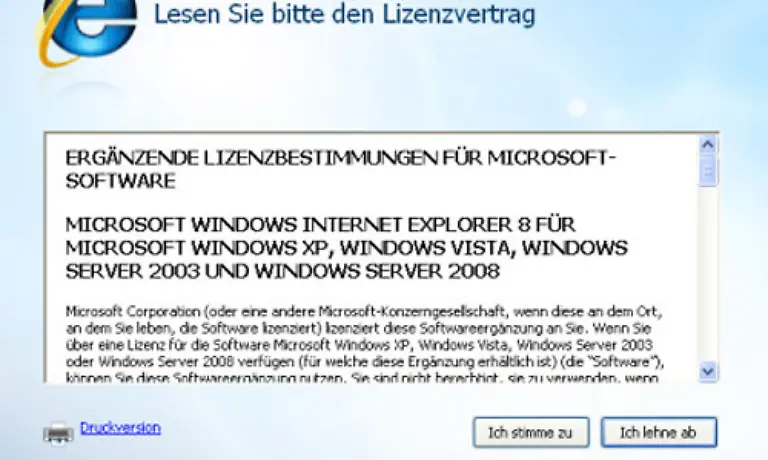
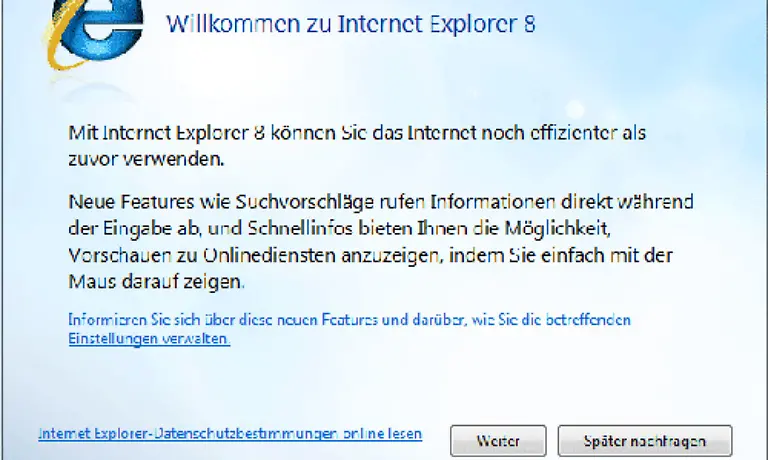
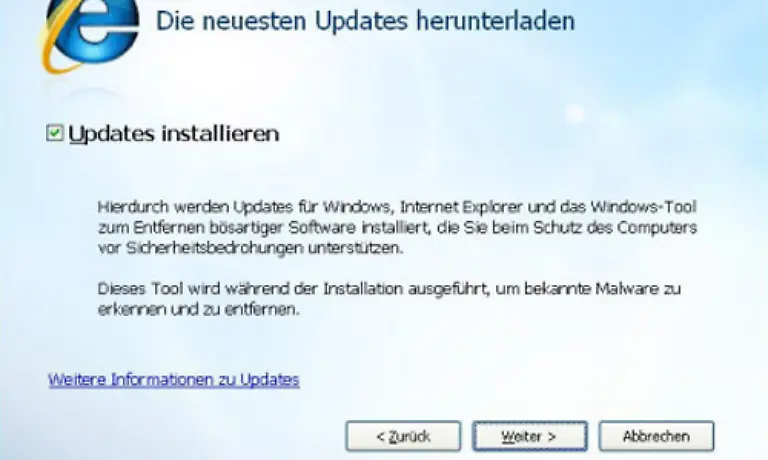
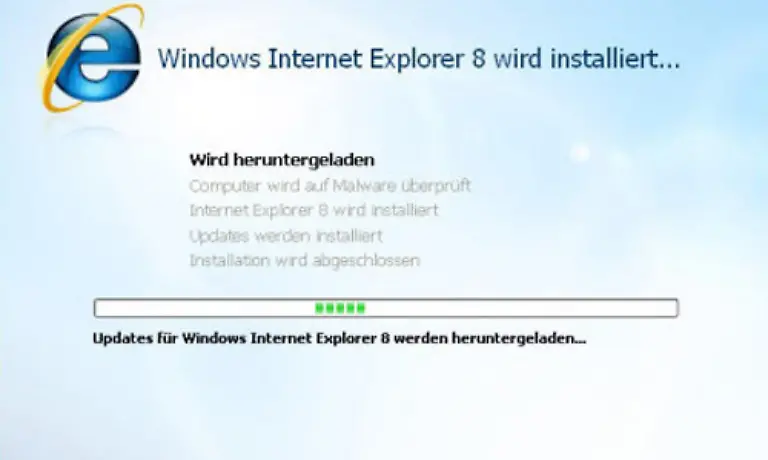
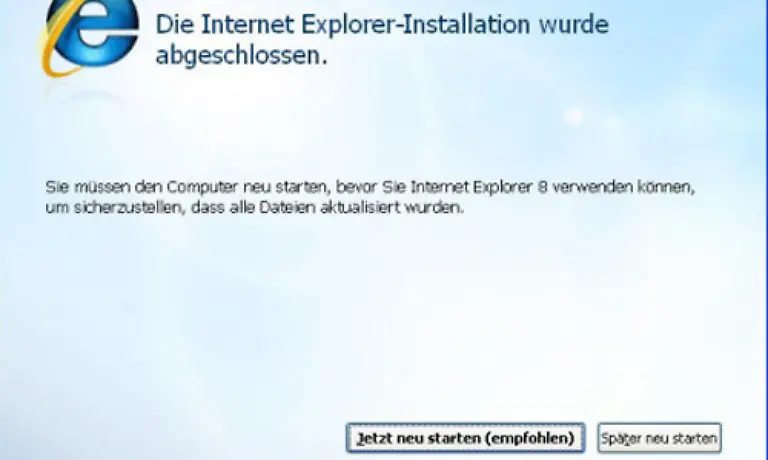
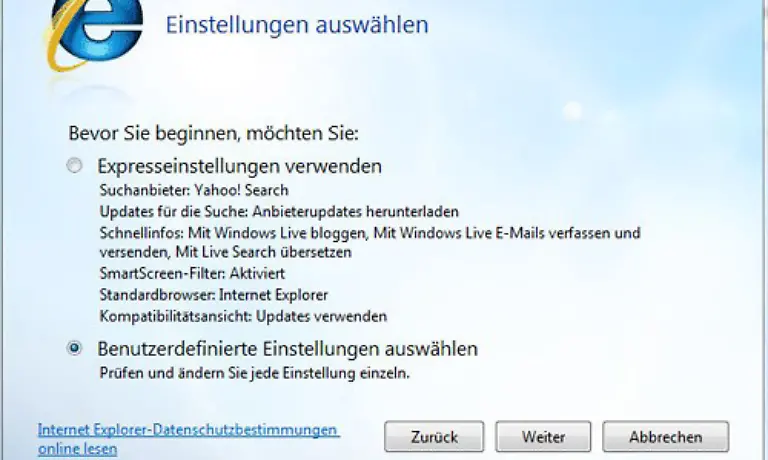
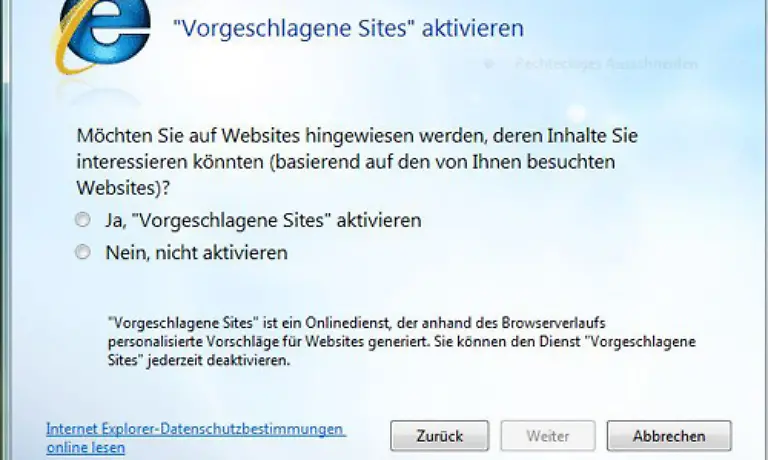
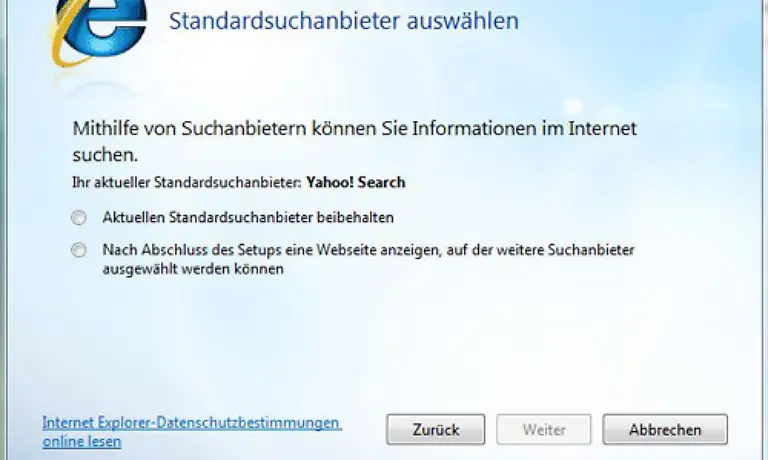
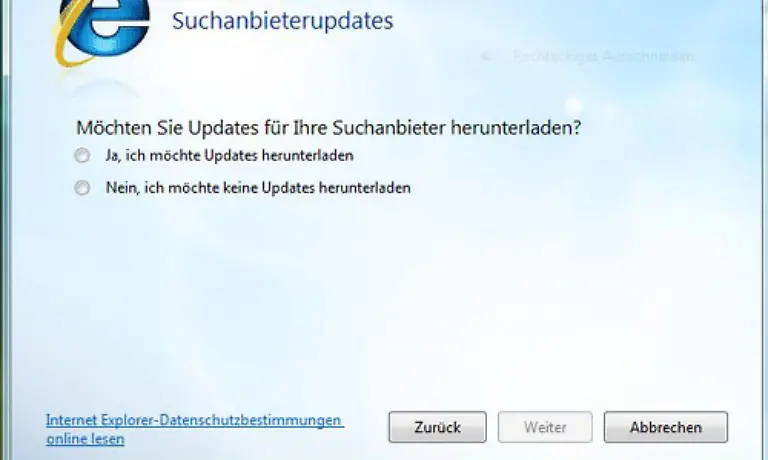
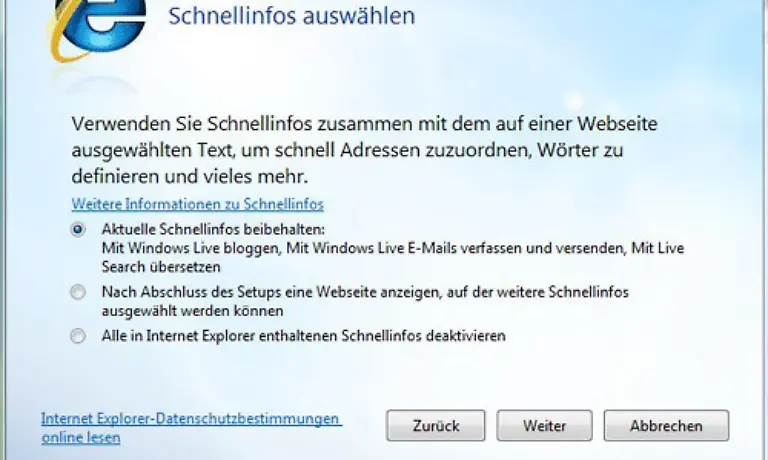
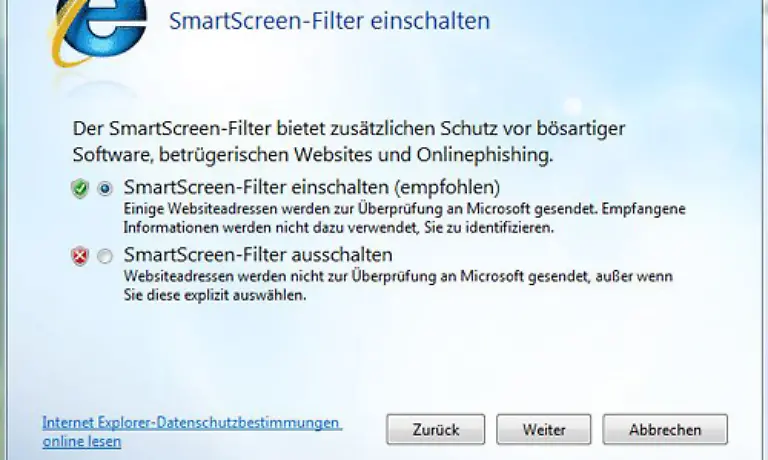
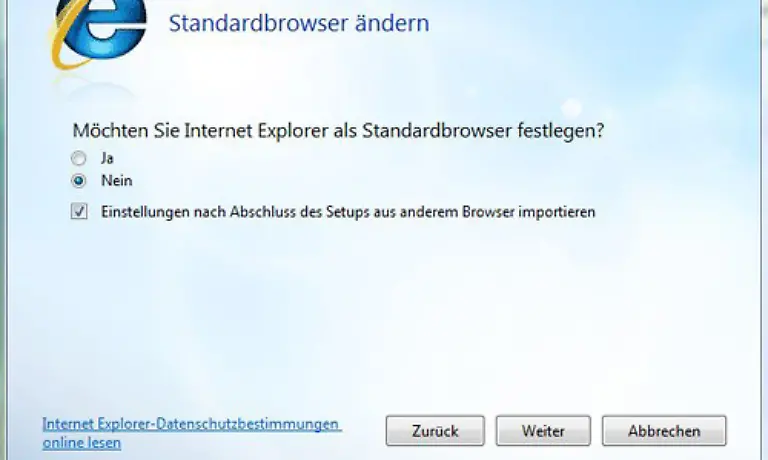
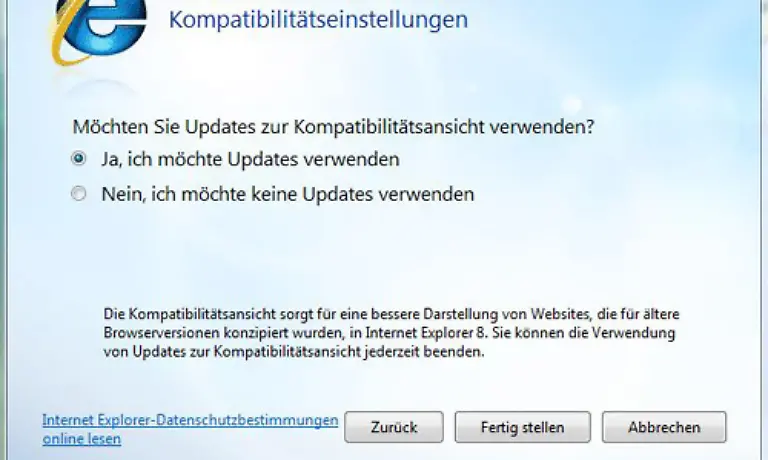
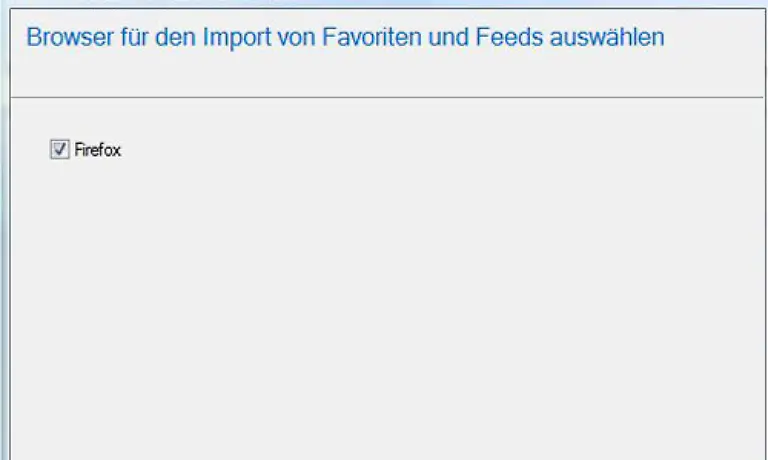
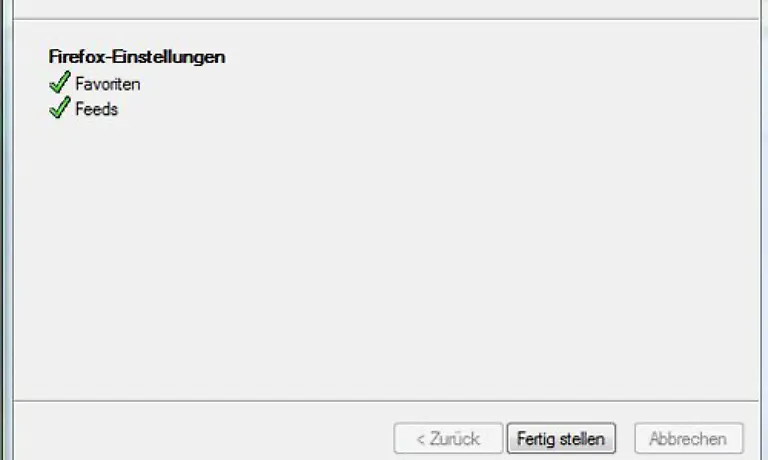
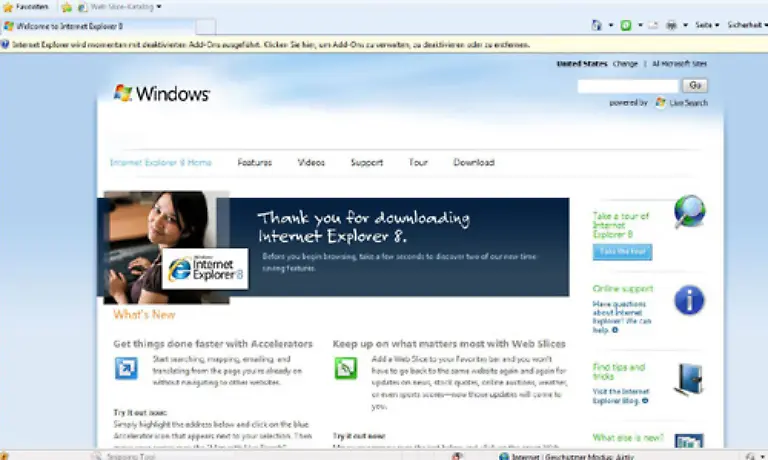
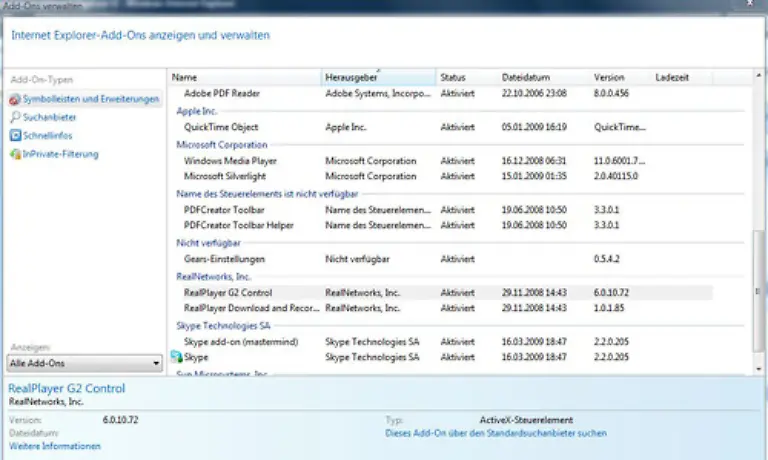
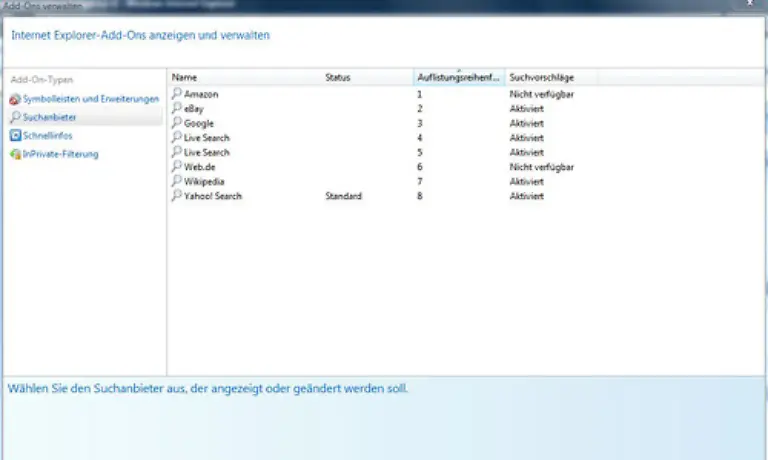
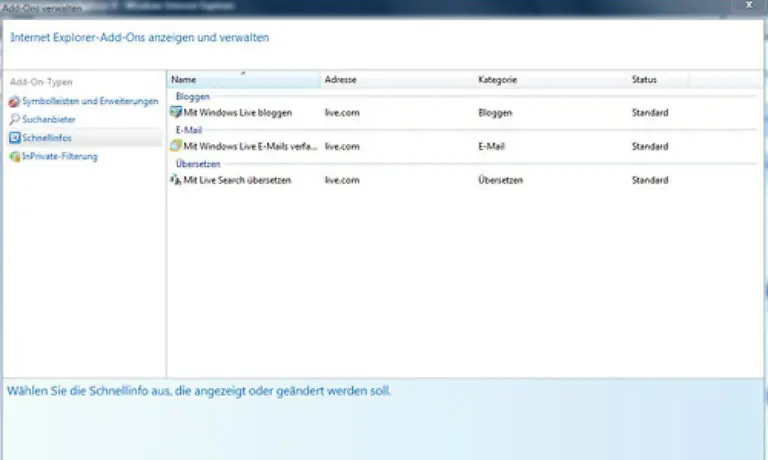
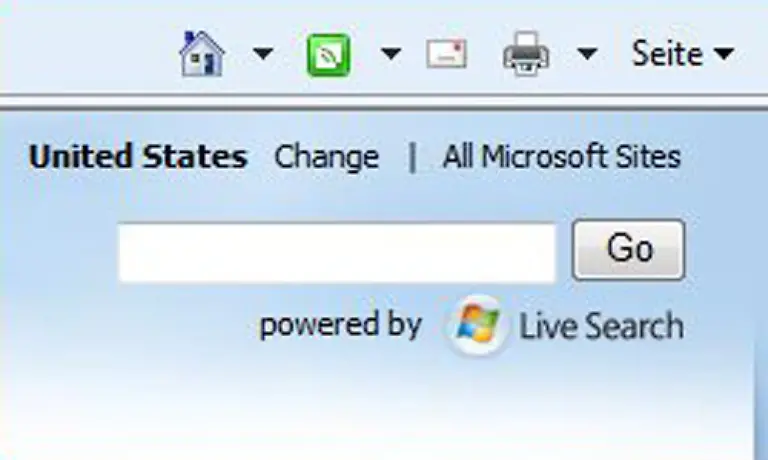
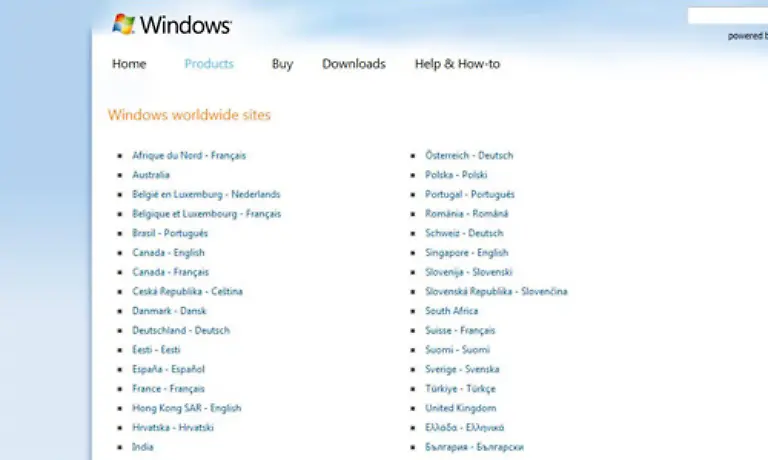
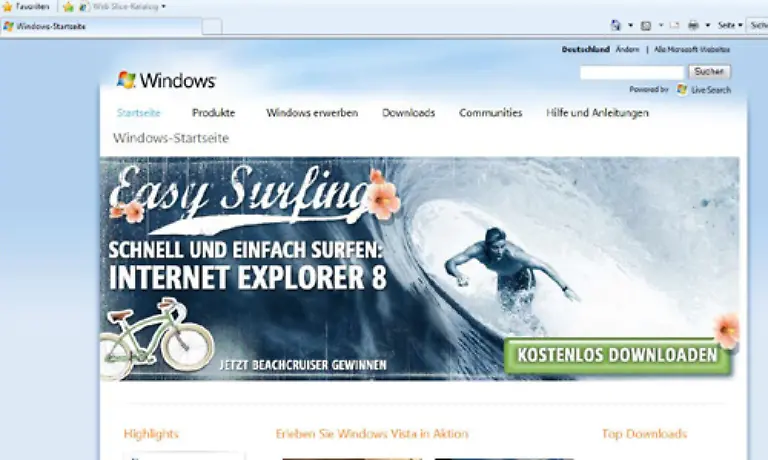
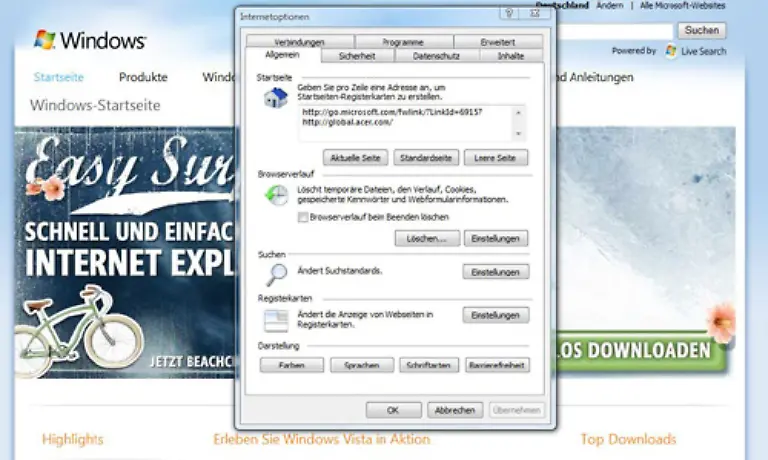
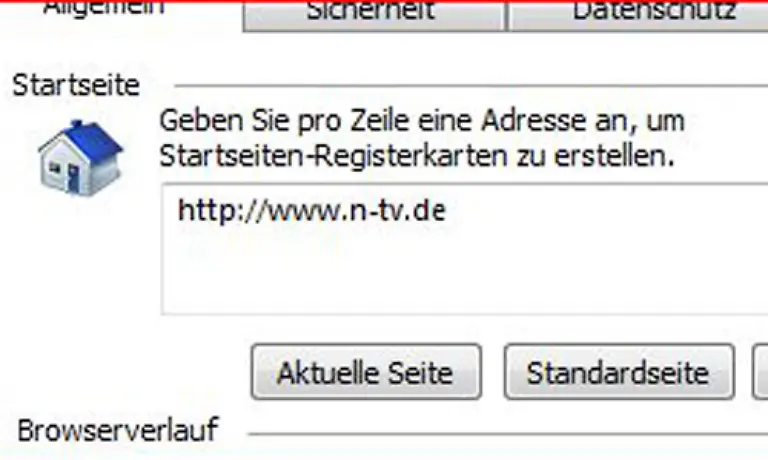
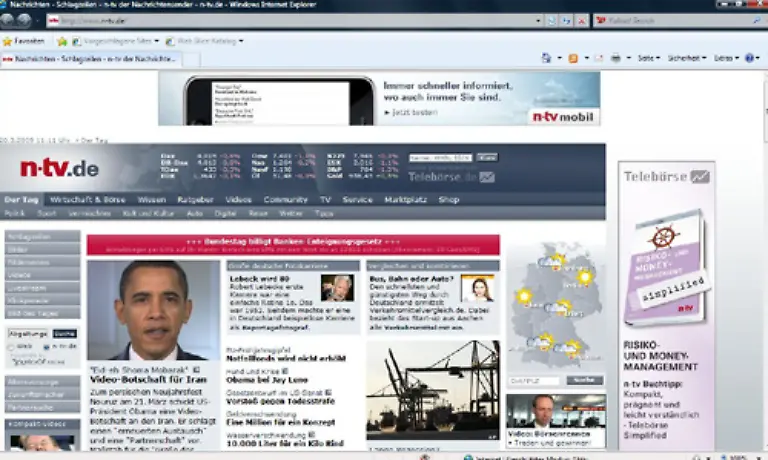
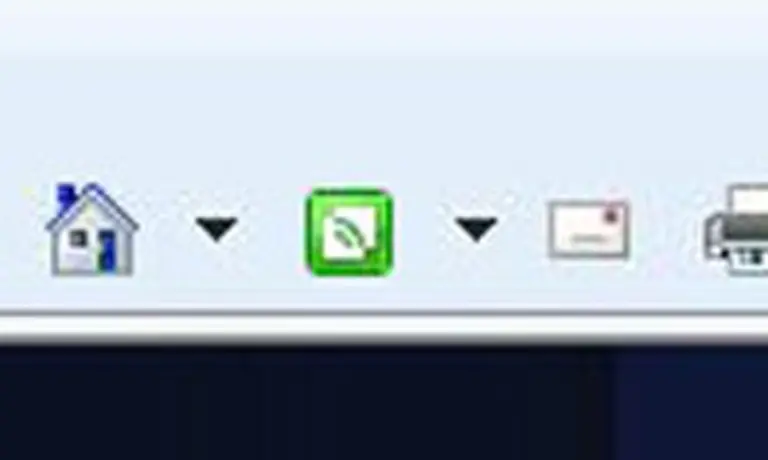
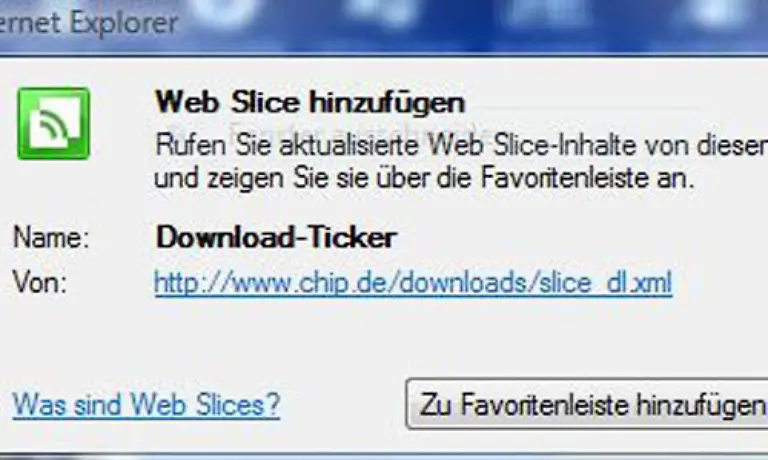
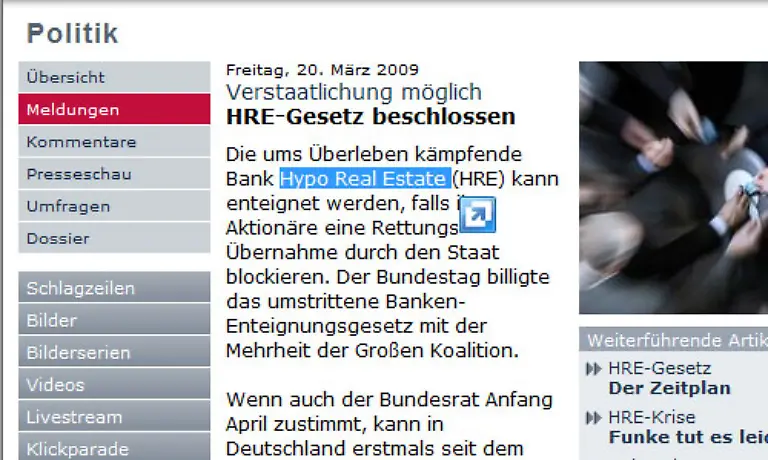
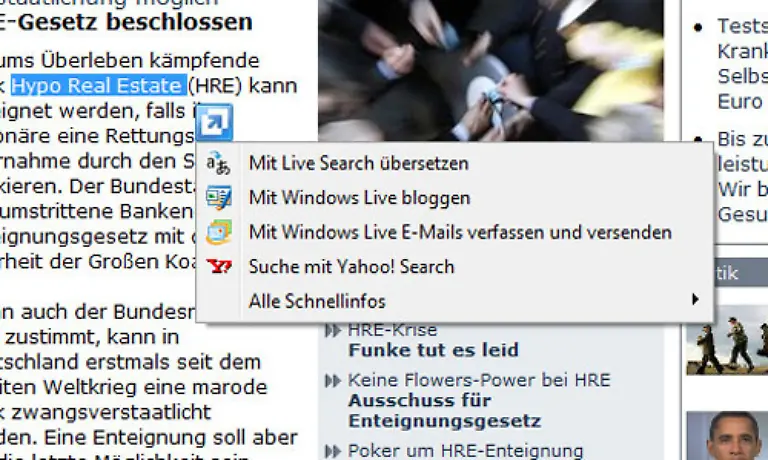
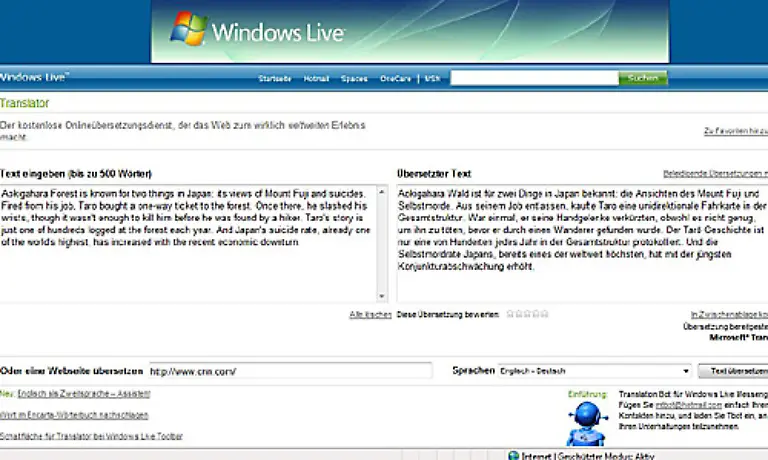
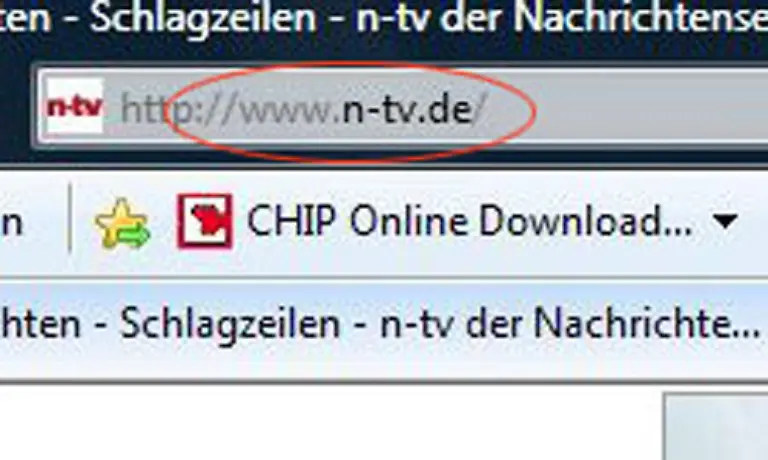
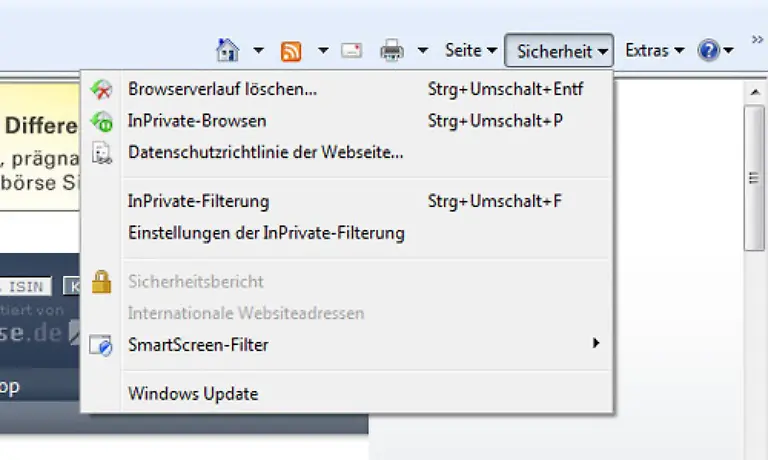
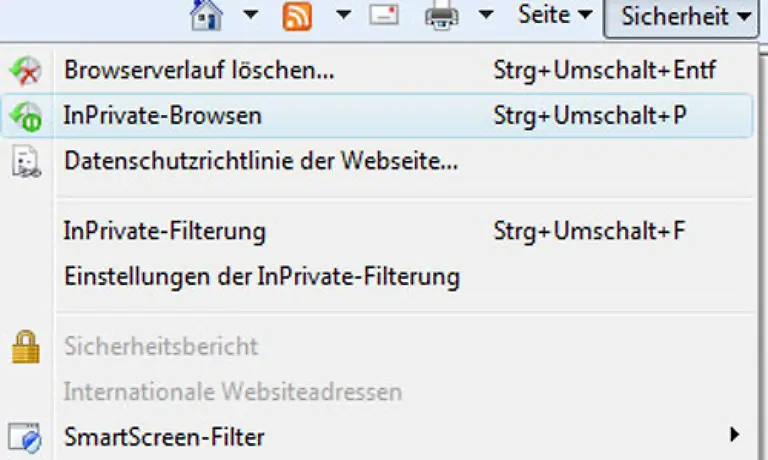
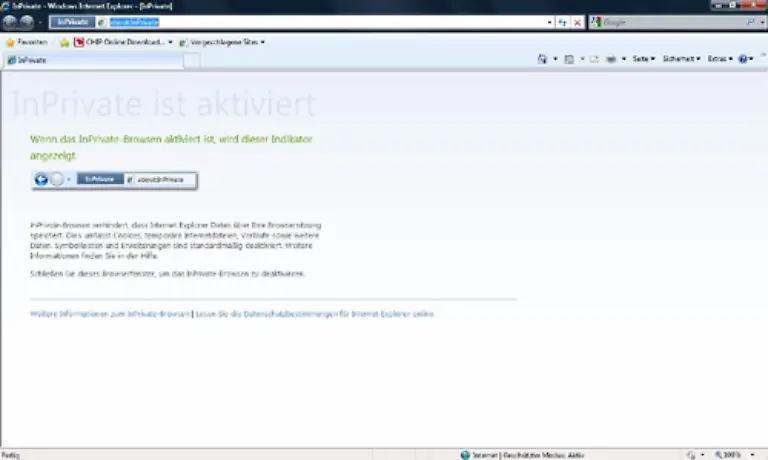
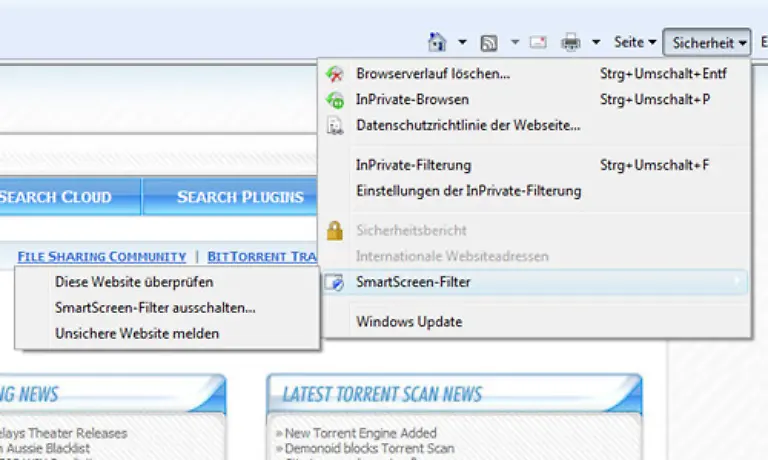
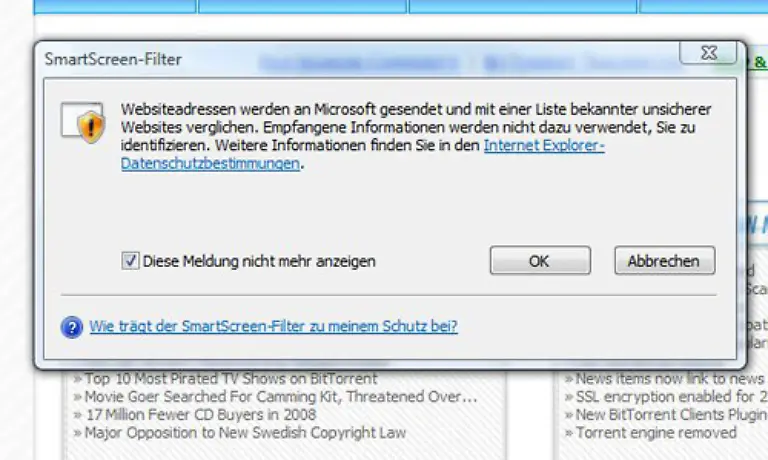
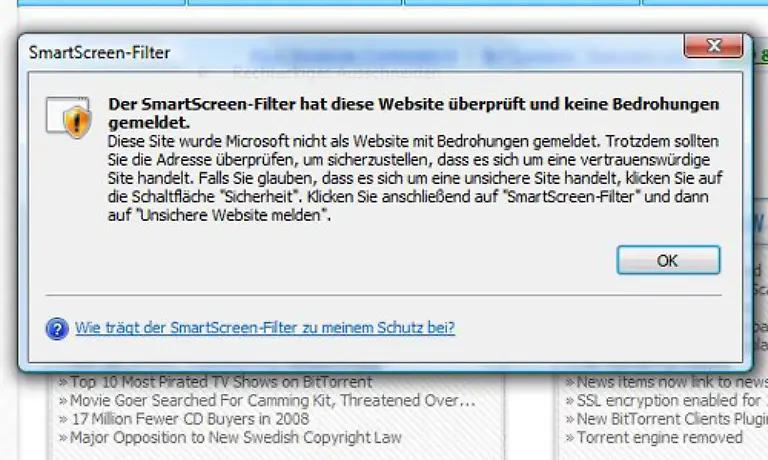
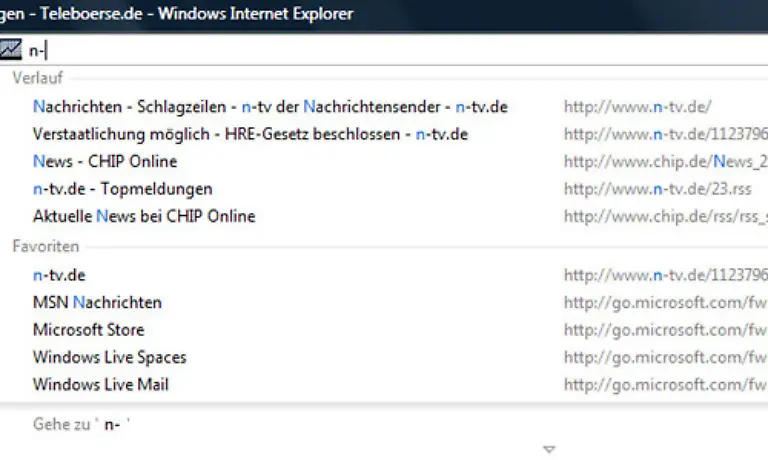
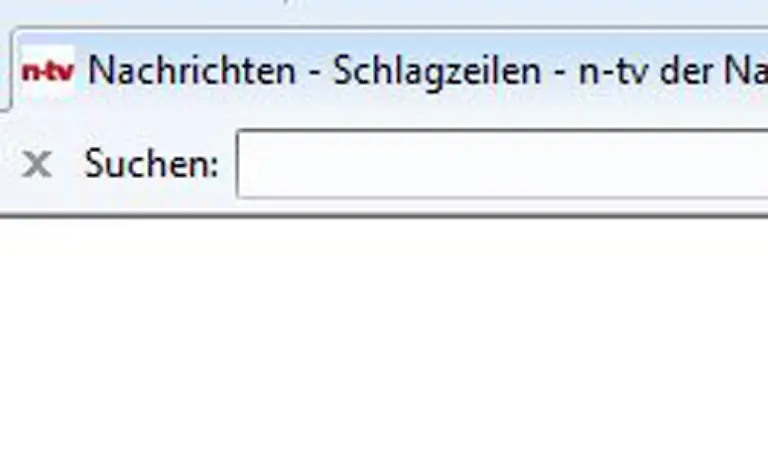
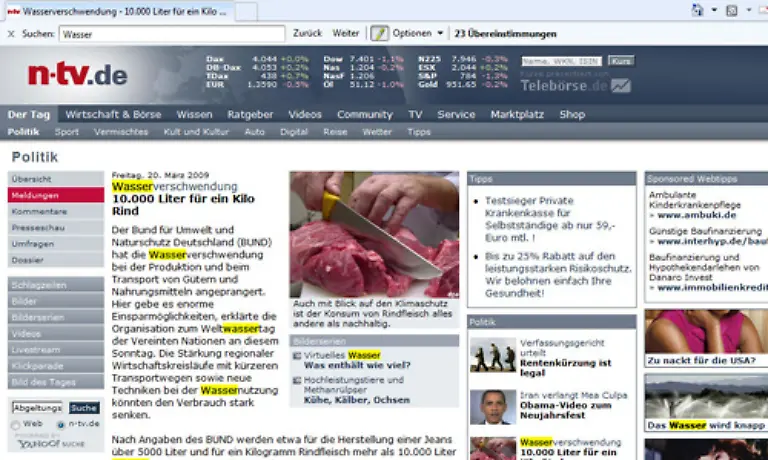
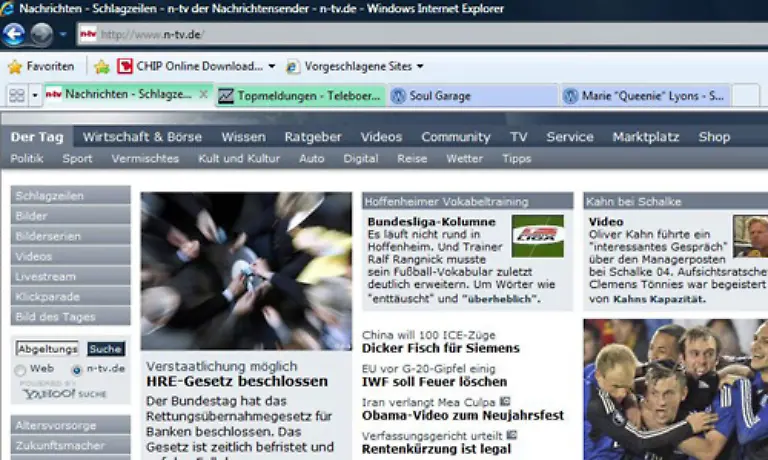
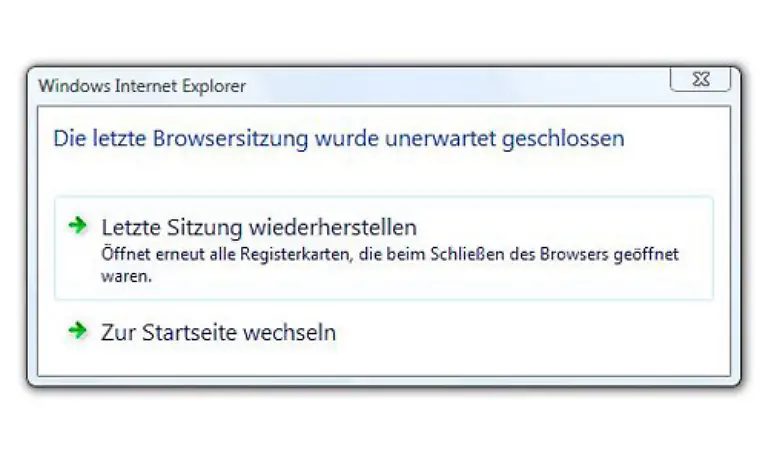
"Sieh mal, der neue Microsoft-Browser Internet Explorer 8 ist da!"Bild 1 von 46 "Mal sehen, was der IE8 jetzt alles kann."Bild 2 von 46 Den Download finden Sie unter http://www.microsoft.com/de/de/default.aspx. Speichern Sie die Datei auf der Festplatte und starten Sie die Installation per Doppelklick auf das Symbol.Bild 3 von 46 Stimmen Sie der Lizenzvereinbarung zu ...Bild 4 von 46 ... und schon heißt Sie der Internet Explorer 8 willkommen. Klicken Sie auf "Weiter".Bild 5 von 46 Hier lassen Sie das Häkchen bei "Updates installieren" und klicken wieder auf "Weiter".Bild 6 von 46 Jetzt startet endlich die Installation.Bild 7 von 46 Wenn Sie nach dem Neustart ...Bild 8 von 46 ... auf das Internet-Explorer-Symbol klicken, sehen Sie dieses Fenster. Am einfachsten ist es, Sie übernehmen die Expresseinstellungen. Um einige neue Funktionen kennenzulernen, wählen wir aber die benutzerdefinierten Einstellungen.Bild 9 von 46 Nach einem Klick auf "Weiter" erscheint dieses Fenster. Wenn Sie "Ja, 'Vorgeschlagene Sites' aktivieren" anklicken, schlägt Ihnen der Browser später Websites vor, die Sie interessieren könnten. Die Betonung liegt auf "könnten".Bild 10 von 46 Hier sollten Sie die zweite Option anklicken, um später einen Suchdienst Ihrer Wahl auszusuchen.Bild 11 von 46 Updates sind immer gut, deshalb klicken Sie hier das obere Feld an.Bild 12 von 46 Übernehmen Sie hier die Einstellungen. Sie können sie später jederzeit anpassen.Bild 13 von 46 Falls Sie für eine fremde Macht spionieren und glauben, dass Microsoft mit der CIA zusammenarbeitet, sollten Sie unbedingt "SmartScreen-Filter ausschalten" anklicken. Ansonsten geht's einfach weiter.Bild 14 von 46 Diese Frage müssen Sie entscheiden. Ist bisher Firefox Ihr Standardbrowser, sollten es dabei belassen.Bild 15 von 46 Wenn Sie wirklich alle Webseiten einwandfrei dargestellt haben möchten, klicken Sie auf "Fertigstellen". Entscheiden Sie sich dagegen, passiert aber auch nichts.Bild 16 von 46 Falls Sie Ihre Firefox-, Opera, Chrome- oder Safari-Favoriten auch im IE8 verwenden möchten, können Sie dies an dieser Stelle entscheiden.Bild 17 von 46 Im Falle des Firefox sieht das Ergebnis dann so aus.Bild 18 von 46 Geschafft! Jetzt sehen Sie den IE8 in aller Pracht. Ist Ihnen die Info-Leiste aufgefallen? Klicken Sie darauf, um die so genannten Add-Ons zu verwalten.Bild 19 von 46 Sollten einige der Hilfsprogramme nicht aktuell sein, nervt Sie der IE8 bei jedem Start mit Hinweisen. Lässt sich ein Add-On nicht aktualisieren, können Sie es deaktivieren, bis ein Update zur Verfügung steht.Bild 20 von 46 Und wenn Sie schonmal hier sind, können Sie auch gleich den Suchanbieter Ihrer Wahl festlegen.Bild 21 von 46 Die Schnellinfos lassen Sie am besten so, wie sie sind.Bild 22 von 46 Mit InPrivate-Filterung können Sie erst etwas anfangen, wenn Sie ein paar Runden im Internet gedreht haben. Schließen Sie also das Fenster.Bild 23 von 46 Unter Umständen stimmen Ihre Ländereinstellungen noch nicht. In diesem Fall klicken Sie rechts oben auf "Change".Bild 24 von 46 Klicken Sie "Deutschland - Deutsch" an und schließen Sie das Fenster.Bild 25 von 46 Jetzt sollten Sie noch eine vernünftige Startseite einrichten.Bild 26 von 46 Dafür klicken Sie zunächst auf "Extras" und dann "Internetoptionen".Bild 27 von 46 Bei "Startseite" können Sie beispielsweise die Adresse der Homepage von n-tv.de eingeben.Bild 28 von 46 Das sieht doch sehr gut aus. Jetzt können Sie einen Blick auf die Neuheiten im IE8 werfen.Bild 29 von 46 Wenn Sie dieses grüne Icon sehen, stehen auf der Seite so genannte Webslices zur Verfügung. Damit können Sie Online-Nachrichtenticker in Ihren Browser einbinden.Bild 30 von 46 Wenn Sie das grüne Symbol anklicken, öffnet sich dieses Fenster. Wählen Sie "Zu Favoritenleiste hinzufügen" und schon steht Ihnen dort per Klick der Ticker zur verfügung.Bild 31 von 46 Die "Schnellinfos" sind eine feine Sache. Wenn Sie einen Text markieren, erscheint ein blaues Icon. Wenn Sie darauf klicken, können Sie den ausgewählten Bereich per E-Mail versenden, bloggen oder übersetzen lassen. Außerdem können Sie eine Suche starten.Bild 32 von 46 Sehr lustig kann es sein, eine Live-Search-Übersetzung zu starten.Bild 33 von 46 In unserem Beispiel wurde "forest" zu "Gesamtstruktur" und "one-way ticket" zur "unidirektionalen Fahrkarte".Bild 34 von 46 In der Adressleiste ist im IE8 die Hauptadresse gefettet. Das dient zum Beispiel zur Erkennung von gefälschten Seiten.Bild 35 von 46 Apropos "Sicherheit" - hier hat sich auch etwas getan, wie ein Klick auf das entsprechende Feld in der Symbolleiste zeigt.Bild 36 von 46 InPrivate-Browsen ist auch als "Porno-Modus" bekannt, weil man mit dieser Einstellung keine Surf-Spuren im Browserverlauf hinterlässt. Das schützt vor Peinlichkeiten, dient aber nur bedingt der Sicherheit.Bild 37 von 46 Der InPrivate-Modus öffnet sich in einem neuen Fenster. Um ihn zu verlassen, schließen Sie es einfach wieder.Bild 38 von 46 Den Smart-Screen-Filter sollten Sie einsetzen, wenn Sie sich auf unsicherem Terrain bewegen.Bild 39 von 46 Die Webseitenadresse wird an Microsoft geschickt und dort mit einer Datenbank abgeglichen.Bild 40 von 46 Wenn die Seite sicher ist, sehen Sie diese Meldung.Bild 41 von 46 Geben Sie in der Adresszeile etwas ein, versucht der IE8 bereits nach dem ersten Buchstaben passende Seiten vorzuschlagen, die Sie dann per Mausklick auswählen können.Bild 42 von 46 Praktisch ist auch die Schnellsuche, die Sie mit der Tastenkombination "Strg + F" aufrufen.Bild 43 von 46 Geben Sie dort einen Begriff ein, markiert der Browser alle Stellen auf der Webseite, an denen der Begriff steht.Bild 44 von 46 Alle Links, die von einer Seite in neuen Registerkarten geöffnet werden, zeigt der IE8 in einer Farbe an. Das hilft Ihnen, bei vielen geöffneten Internetseiten die Übersicht zu bewahren.Bild 45 von 46 Falls der Internet Explorer einmal abstürzt, kann er jetzt endlich die letzte Sitzung wiederherstellen. Insgesamt kann man sagen, dass der IE8 kein Wunder-Browser ist und die Konkurrenz nicht vor Angst erzittern lässt. Aber er ist jetzt immerhin wieder auf Augenhöhe.Bild 46 von 46

 ntv bei Google bevorzugen