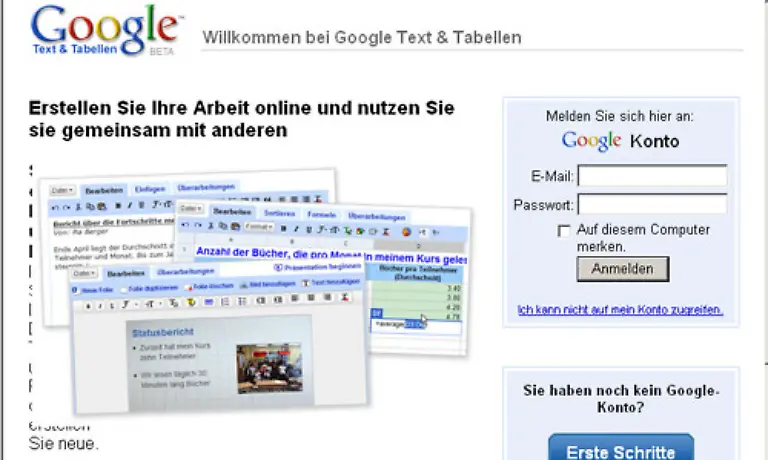
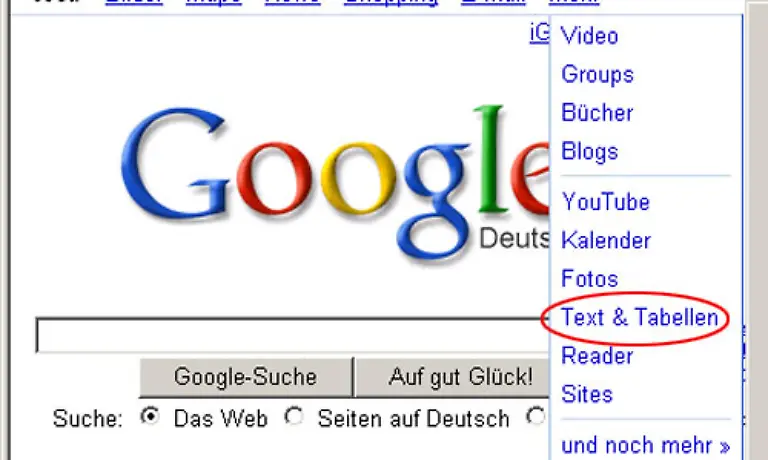
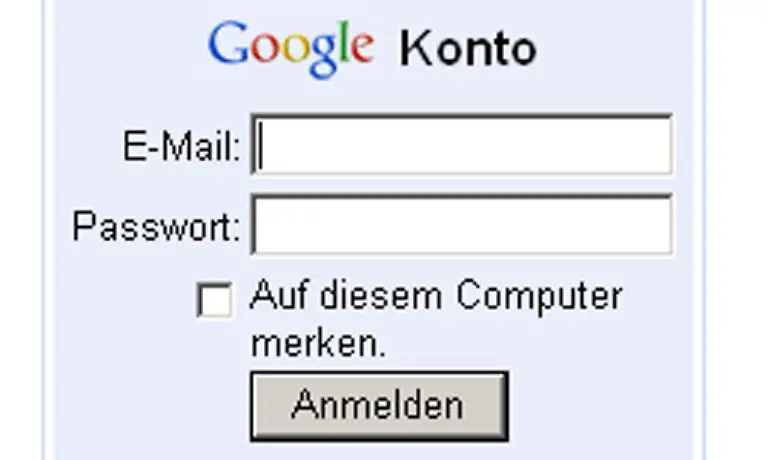
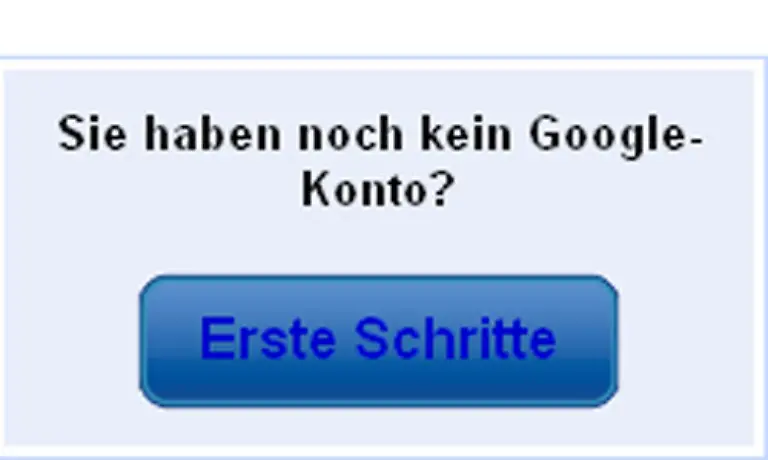
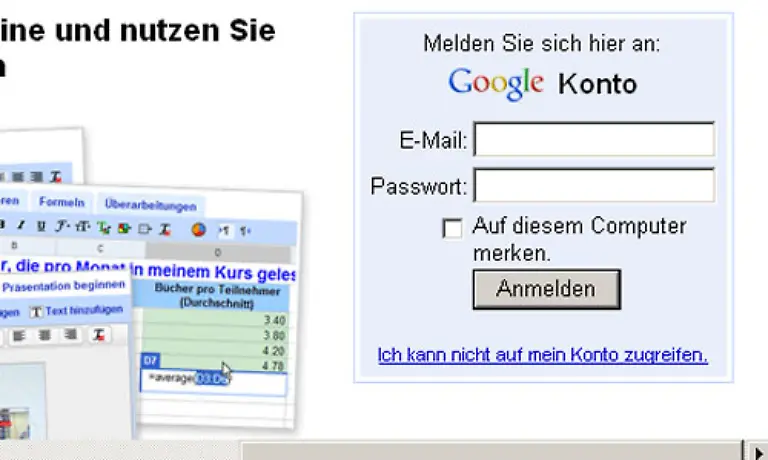
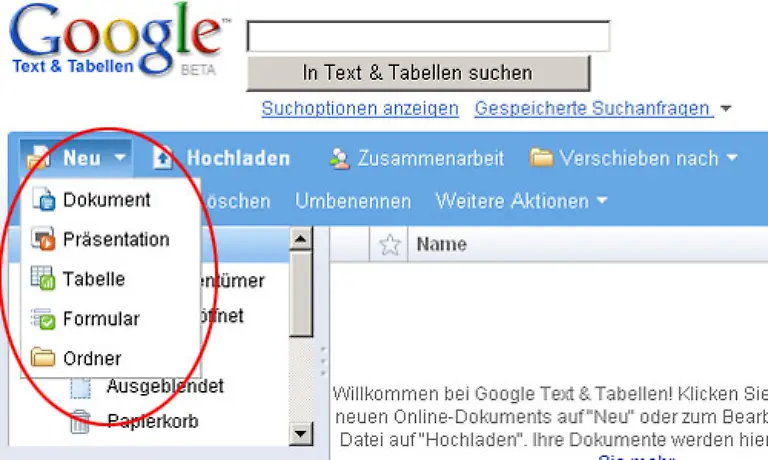
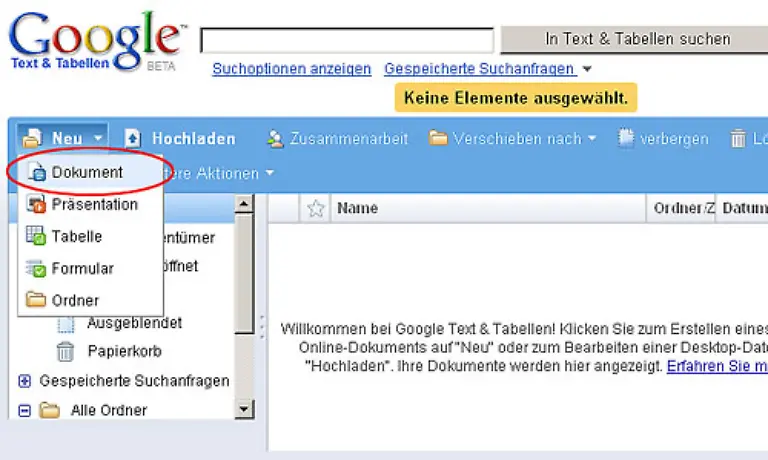
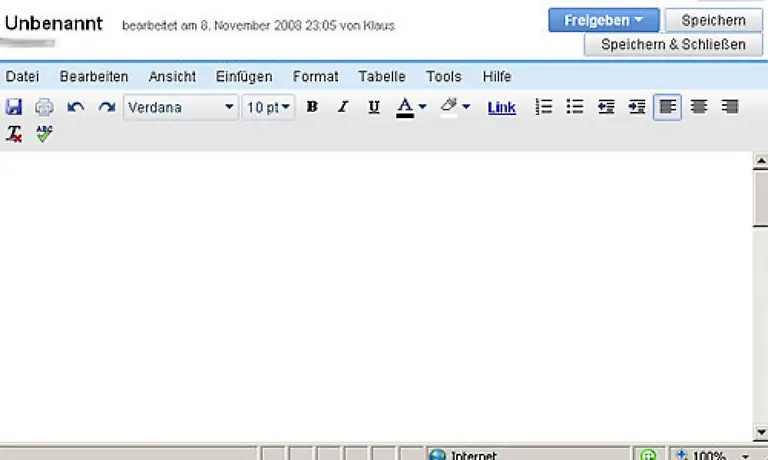
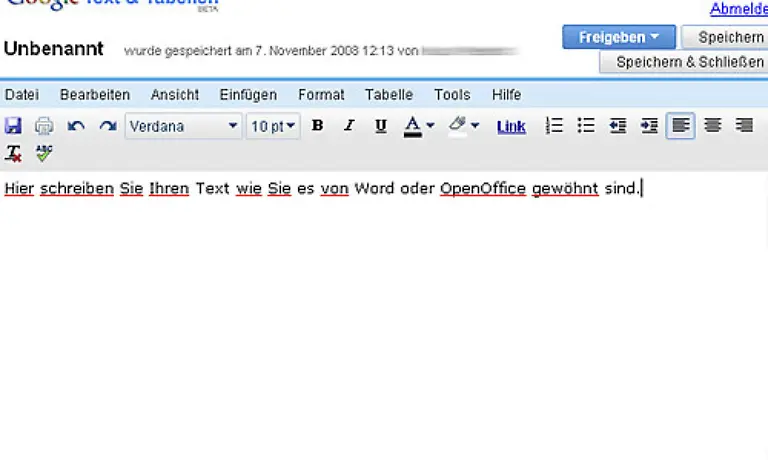
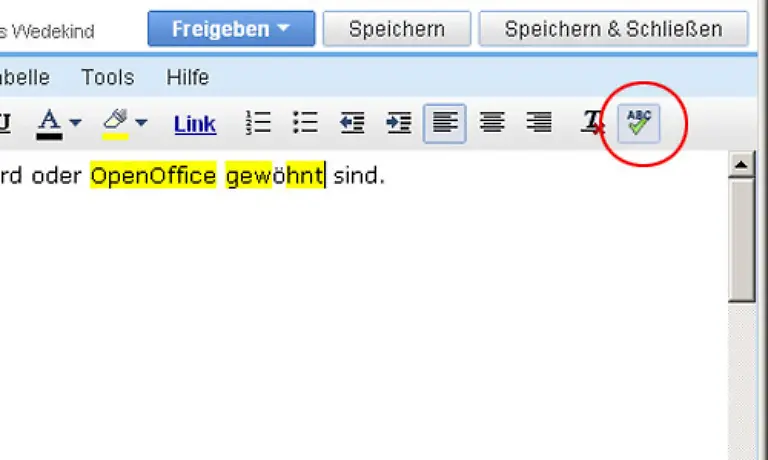
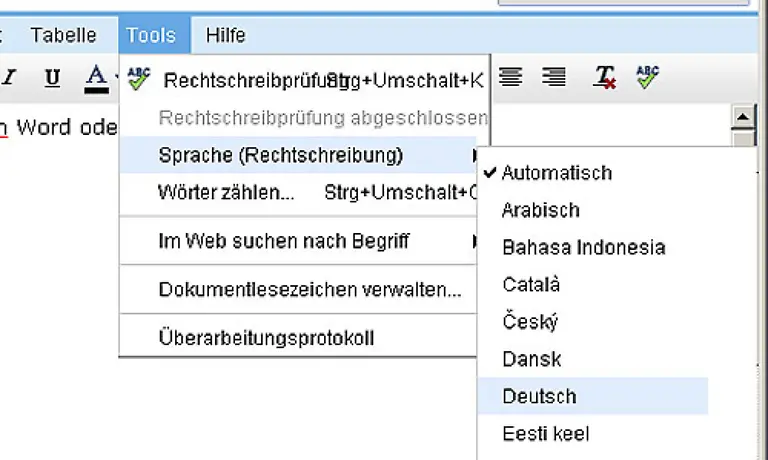
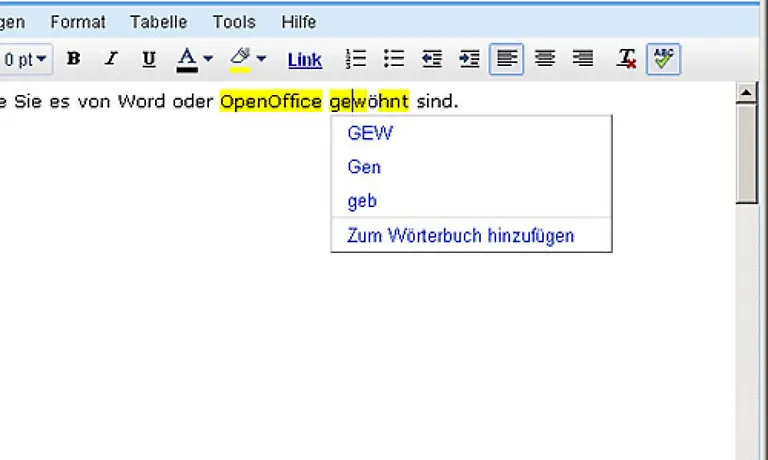
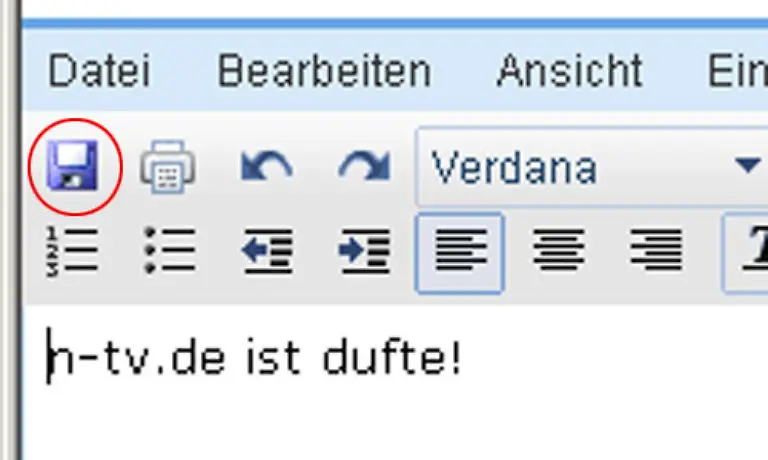
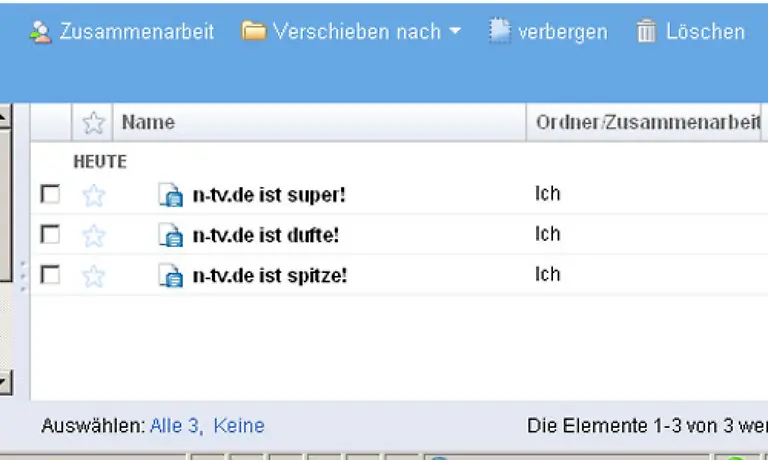
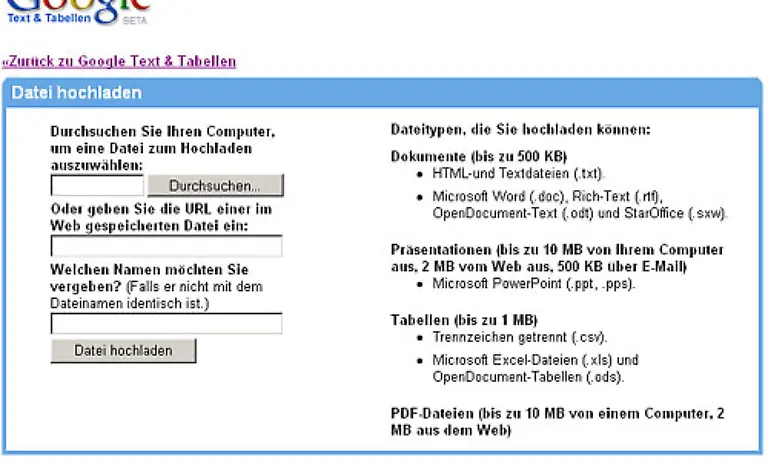
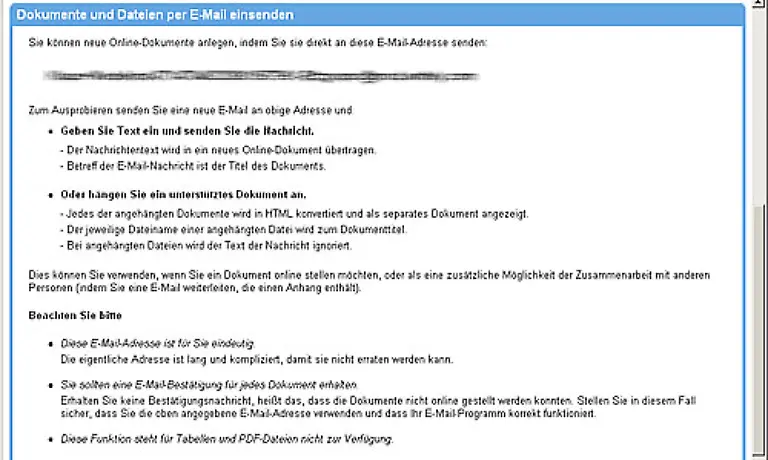
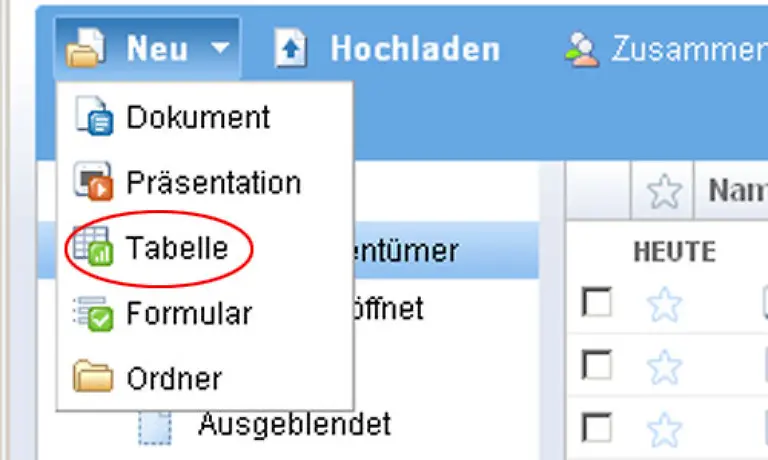
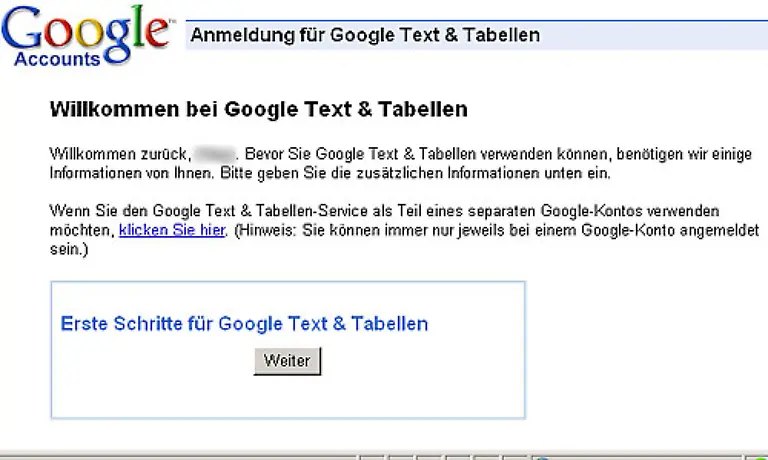
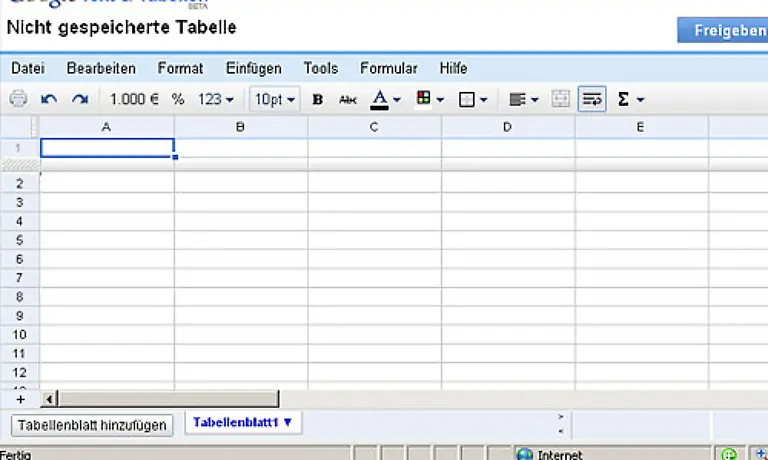
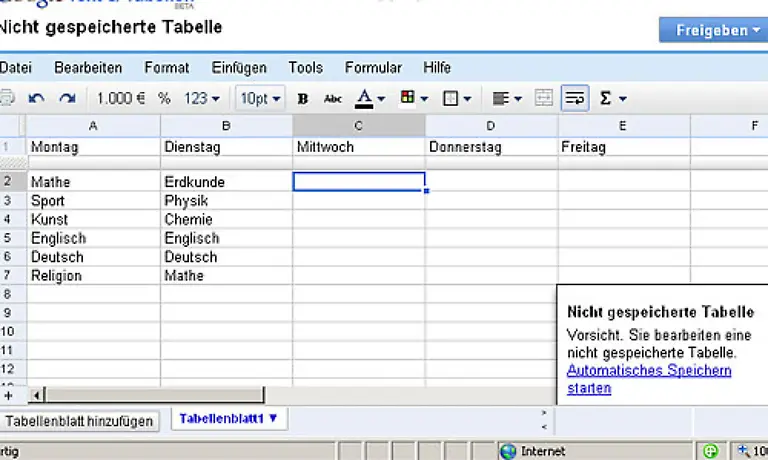
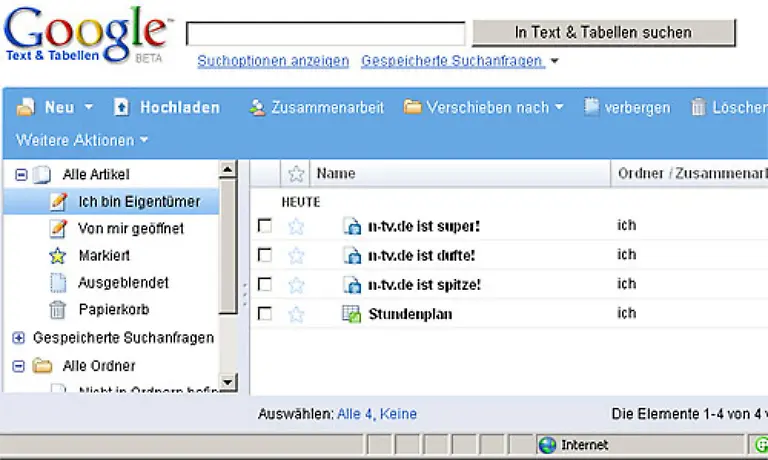
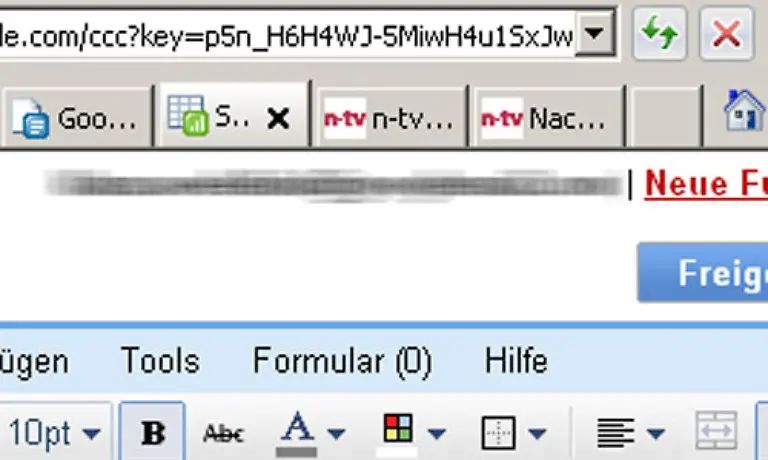
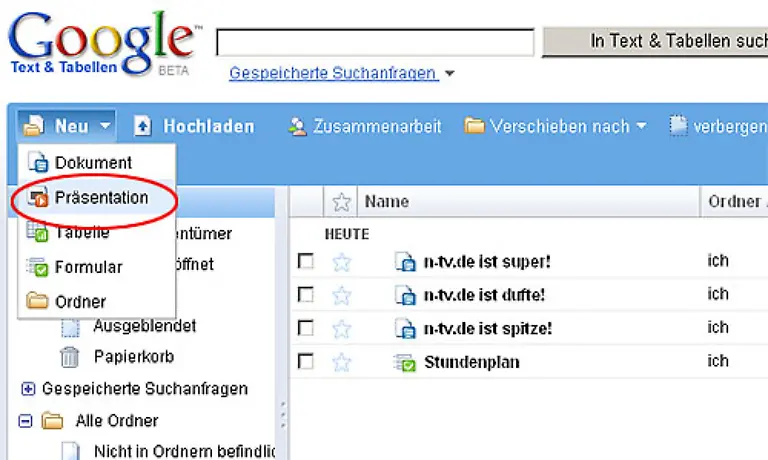
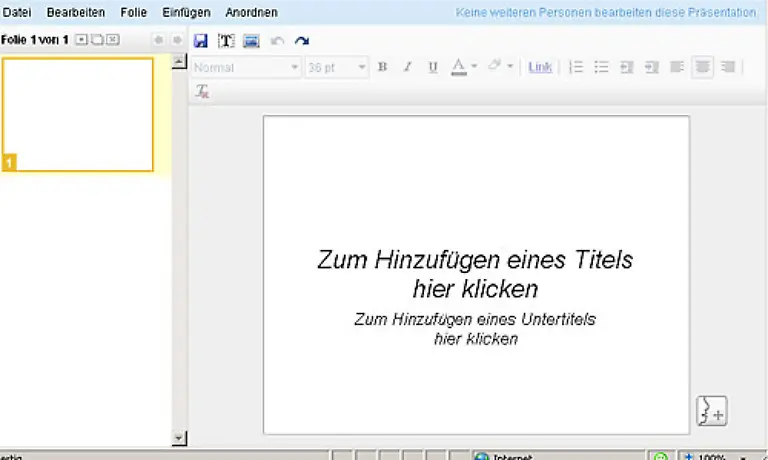
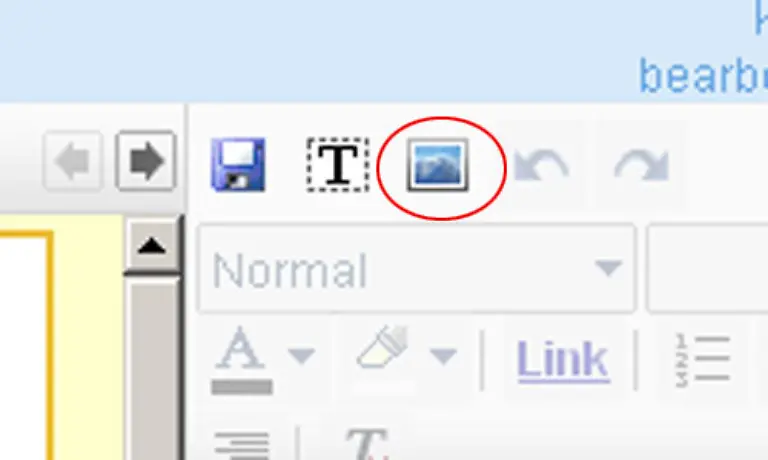
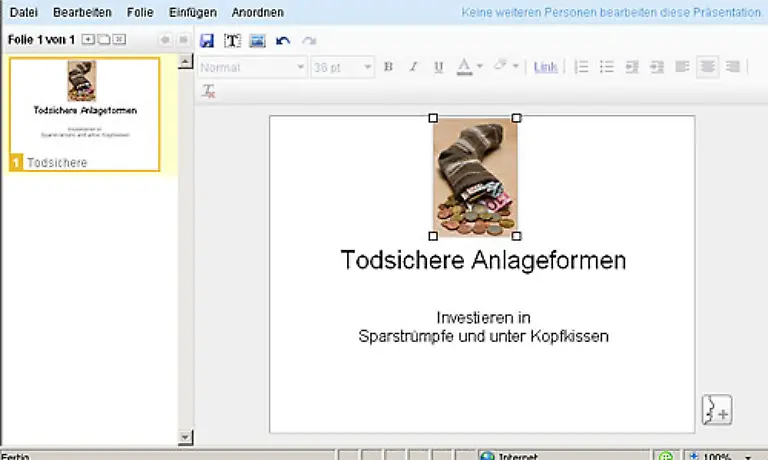
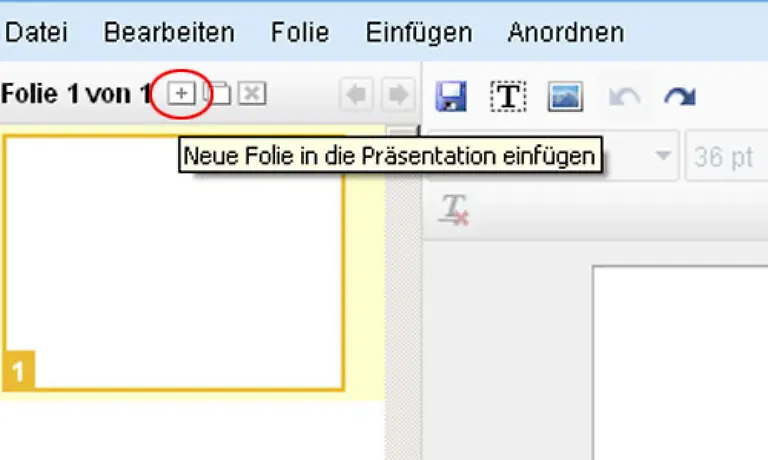
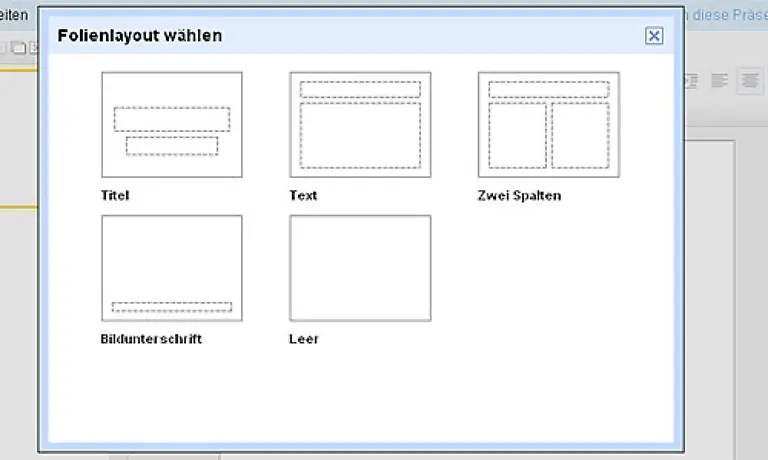
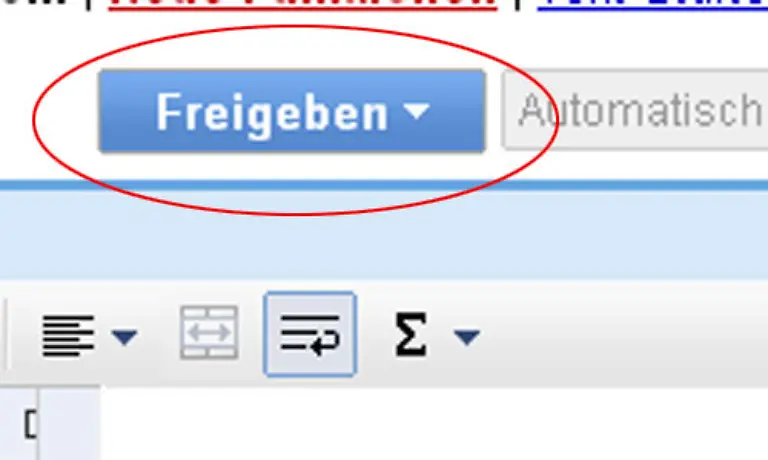
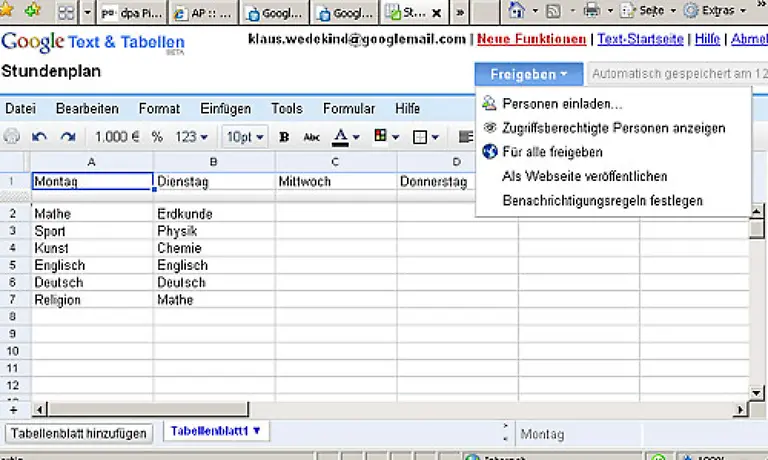
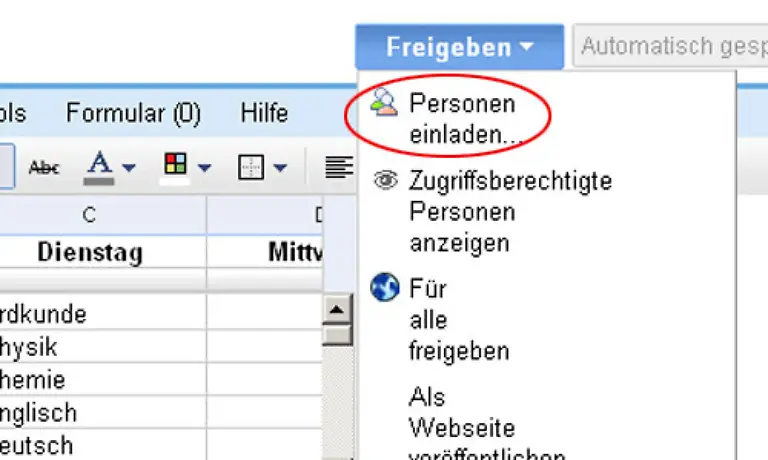
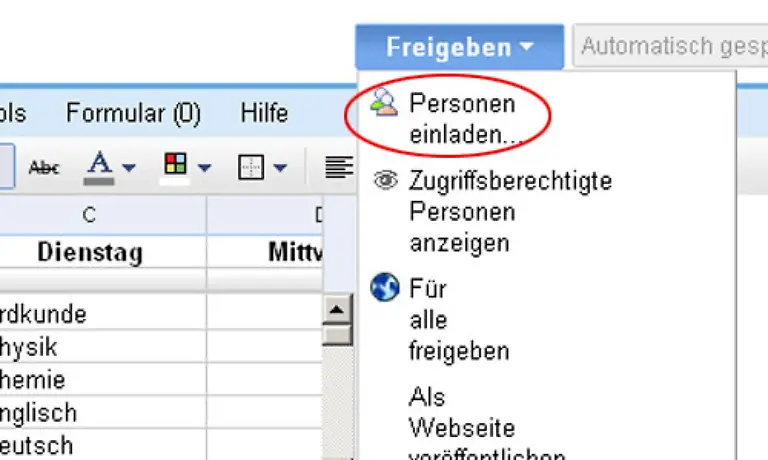
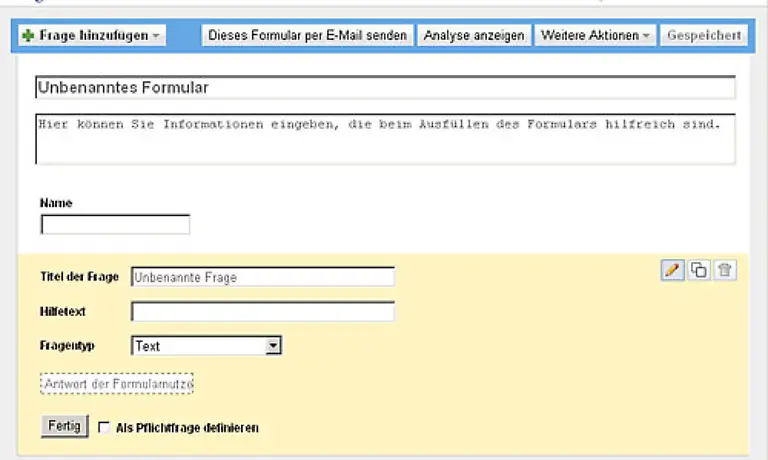
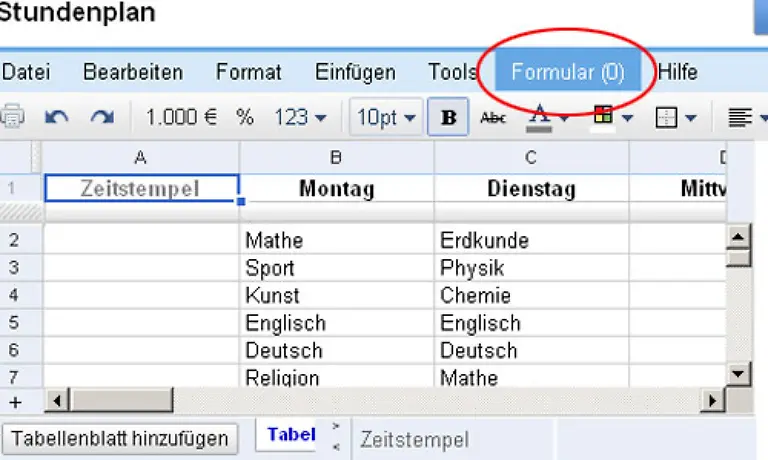
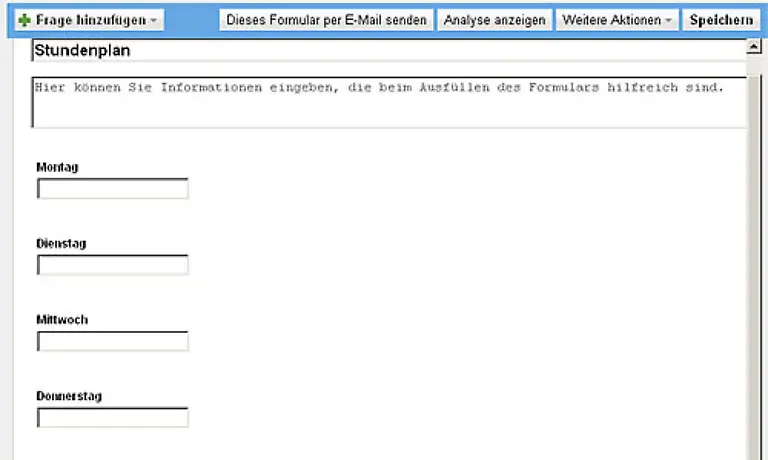
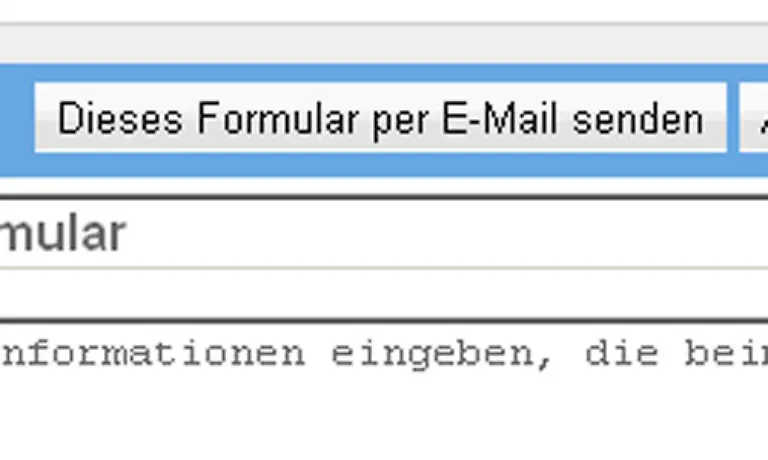
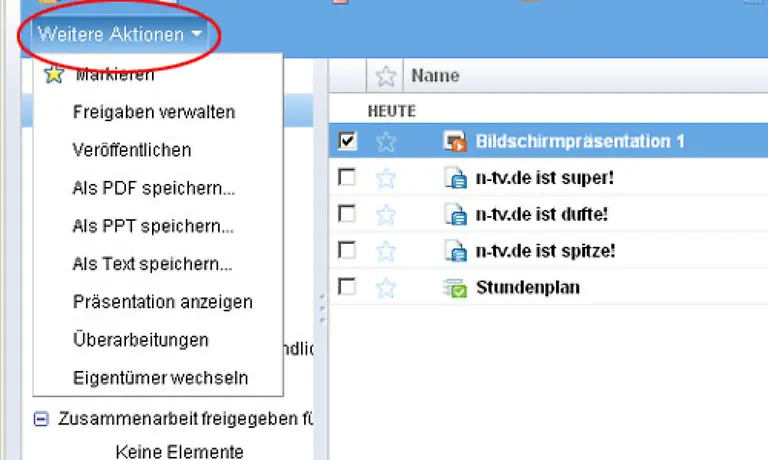
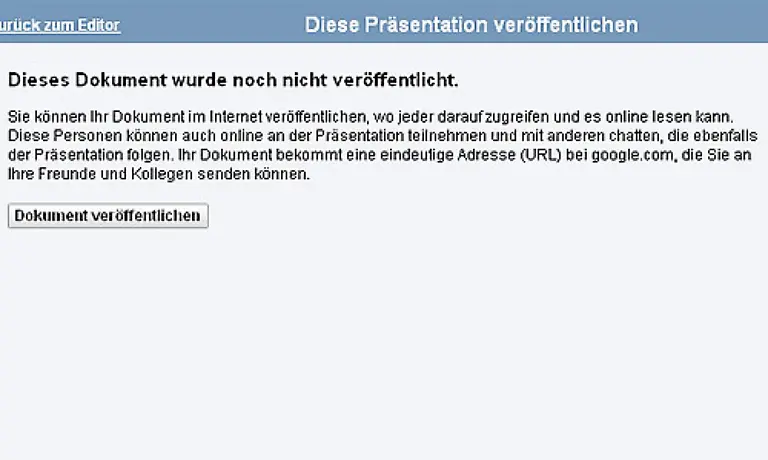
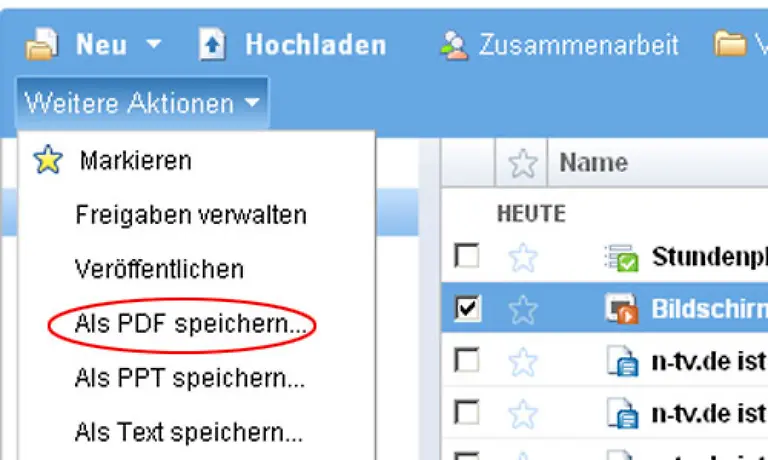
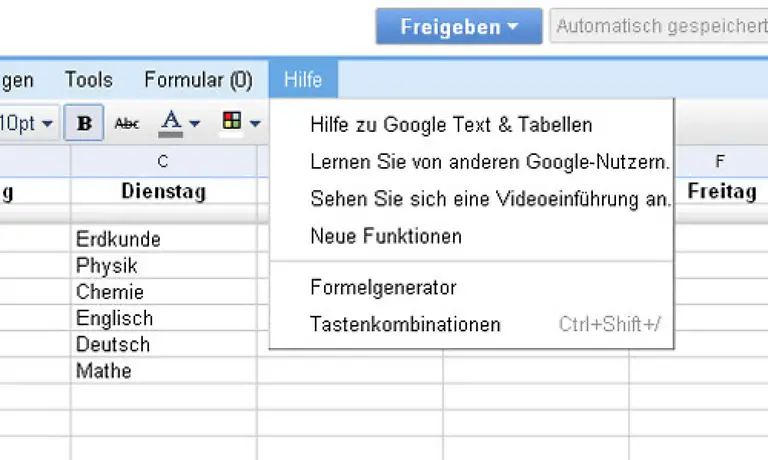
Stellen Sie sich vor, Sie sind am Strand und plötzlich fällt Ihnen ein, dass Sie noch dringend etwas fürs Büro schreiben müssen.Bild 1 von 44 Etwas mehr Platz brauchen Sie schon und es sollte auch etwas ordentlicher, offizieller aussehen. So mit Briefkopf, Tabellen und allem Pipapo.Bild 2 von 44 Zufälligerweise haben Sie ein Notebook dabei und in der Strandbar gibt's einen W-LAN-Hotspot.Bild 3 von 44 Leider ist Ihr Computer zwar sehr schick, aber blöderweise ist Microsofts Word nicht installiert. Was jetzt? OpenOffice runterladen? Viiieel zu umständlich.Bild 4 von 44 Für solche Fälle ist Google Text & Tabellen die ideale Lösung. Dort können Sie online Textdokumente, Tabellen und sogar Präsentationen erstellen. So geht's:Bild 5 von 44 Der Weg zu Google Text & Tabellen führt über www.google.de. Dort klicken Sie unter "Mehr" auf "Text & Tabellen".Bild 6 von 44 Um loslegen zu können, brauchen Sie nur ein Google-Konto. Wenn Sie schon eins haben, überspringen Sie die nächsten Tipps.Bild 7 von 44 Falls Sie noch keinen Account haben, klicken Sie auf "Erste Schritte" und folgen den Anweisungen.Bild 8 von 44 Jetzt können Sie sich mit Ihrer Googlemail-Adresse und Ihrem Passwort einloggen.Bild 9 von 44 Die Startoberfläche ist schlicht und übersichtlich gestaltet. Alles, was Sie fürs Erste brauchen, befindet sich unter "Neu".Bild 10 von 44 Wenn Sie einfach nur einen Text erstellen wollen, klicken Sie auf "Dokument".Bild 11 von 44 Es öffnet sich eine Oberfläche, die denen von Microsoft Office oder OpenOffice sehr ähnelt. Auch die Funktionen sind nahezu übereinstimmend - es gibt nur weniger.Bild 12 von 44 Jetzt schreiben Sie Ihren Text und legen Schriftart und -größe, Ausrichtung etc. fest. Wenn Sie möchten, können Sie auch die Farbe ändern oder einen Weblink einfügen. Alle Buttons dafür befinden sich direkt über der Schreibfläche.Bild 13 von 44 Ihr Text ist seltsamerweise an vielen Stellen gelb markiert? Das liegt daran, dass Sie die Rechtschreibprüfung noch nicht aktiviert haben. Um das nachzuholen, klicken Sie einmal auf ABC.Bild 14 von 44 Jetzt müssen Sie nur noch unter "Tools" auf "Sprache (Rechtschreibung)" klicken und "Deutsch" auswählen.Bild 15 von 44 Wenn jetzt immer noch Wörter gelb hinterlegt sind, liegt das daran, dass das dumme Programm sie noch nicht kennt. Markieren Sie das Wort, klicken Sie es mit der rechten Maustaste an und dann mit Links auf "Zum Wörterbuch hinzufügen".Bild 16 von 44 Wenn Sie Ihr Dokument speichern wollen, klicken Sie einfach das Diskettensymbol an. Der Text wird dann auf Ihrem Google-Webspace abgelegt.Bild 17 von 44 Wenn Sie sich das nächste Mal anmelden, finden Sie Ihre gespeicherten Dokumente im Startfenster.Bild 18 von 44 Falls Sie ein fertiges oder angefangenes Dokument auf Ihrem Rechner gespeichert haben, können Sie es hochladen und weiterverarbeiten.Bild 19 von 44 Toll: Sie können sogar einen Text an Google Text & Tabelle mailen, der dann automatisch als Textdokument angelegt wird.Bild 20 von 44 Beliebt und berüchtigt sind auch Tabellen. Wenn Sie unbedingt wollen (oder müssen), werden Sie ebenfalls unter "Neu" fündig.Bild 21 von 44 Beim ersten Gebrauch öffnet sich ein ziemlich sinnloses Fenster. Klicken Sie einfach auf "Weiter".Bild 22 von 44 Normalerweise öffnet sich dann eine Blanko-Tabelle, die im Vergleich zum Excel-Monster angenehm wenige Bearbeitungsmöglichkeiten bietet.Bild 23 von 44 Wenn Sie Lehrer sind, können Sie hier beispielsweise noch am letzten Ferientag schnell einen Stundenplan anlegen (Bitte keine bösen E-Mails. Ich habe nichts gegen Lehrer, mir fiel nur gerade nichts besseres ein).Bild 24 von 44 Nach dem Speichern finden Sie auch die Tabelle auf der Startseite.Bild 25 von 44 Zwischen geöffneten Dokumenten können Sie übrigens bequem via Browser-Tabs hin- und herspringen.Bild 26 von 44 Wenn Sie Bankmanager sind, können Sie auch aus Ihrem wohlverdienten Urlaub eine Präsentation Ihrer neuesten Anlage-Idee verschicken (Natürlich habe ich auch nichts gegen Bankmanager, aber ...).Bild 27 von 44 Die Präsentation legen Sie Schritt für Schritt an. Los geht's mit dem Deckblatt. Titel und Untertitel eingeben genügt in den meisten Fällen.Bild 28 von 44 Wenn Sie möchten, können Sie aber auch über das Bild-Symbol ein Bild hochladen und einfügen.Bild 29 von 44 Das Ergebnis wird Ihren Chef begeistern!Bild 30 von 44 Weil früher immer Folien falsch herum auf Overhead-Projektoren gelegt wurden, wählen Sie auch online die nächste "Folie" aus. Über den Plus-Button öffnet sich eine Auswahl.Bild 31 von 44 Das ist jetzt so einfach, dass ich mir hier jeden Kommentar spare.Bild 32 von 44 Was bedeutet eigentlich der auffallend blaue Button "Freigeben"?Bild 33 von 44 Falls Sie der Lehrer mit dem Stundenplan sind (echt, ich mag Lehrer) und sich beispielsweise mit dem Mathe-Kollegen absprechen müssen, wer am Montag in der ersten Stunde ranmuss, können Sie den Stundenplan für ihn freigeben.Bild 34 von 44 Klicken Sie dazu auf den großen blauen Knopf und dann auf "Personen einladen".Bild 35 von 44 Im sich öffnenden Fenster können Sie die E-Mail-Adresse Ihres Kollegen eintragen und ihm eine Nachricht mit auf den Weg geben (Z.B. "Du solltest in Deine Planung mit einbeziehen, dass ich Dein Vorgesetzter bin").Bild 36 von 44 Falls Sie eine etwas förmlichere Vorgehensweise bevorzugen, bietet sich die Funktion "Formular" an. Auch Sie befindet sich unter dem "Neu"-Button.Bild 37 von 44 In den seltensten Fällen ist das Blanko-Formular zu gebrauchen. Besser ist es, ein eigenes Formular in der Tabellenfunktion anzulegen und dann auf "Formular" zu klicken.Bild 38 von 44 Im Falle des Stundenplans könnte das so aussehen.Bild 39 von 44 Das Formular wird dann versendet, der Empfänger füllt es aus und schickt es zurück.Bild 40 von 44 Sie sind fertig und was jetzt? Das Ding muss raus! Also klicken Sie auf den Button "Weitere Aktionen".Bild 41 von 44 Wenn Sie auf "Veröffentlichen" klicken, können Sie Ihr Werk im Internet veröffentlichen. Per Link finden es Ihre Kollegen.Bild 42 von 44 Selbstverständlich können Sie das Dokument auch als PDF exportieren - und wenn Sie möchten, danach als Anhang per E-Mail verschicken.Bild 43 von 44 Falls Sie an meinen Fähigkeiten zweifeln oder sich als qualifizierte Lehrkraft die Inhalte selbst erarbeiten möchten, bietet Ihnen Google Text & Tabelle übrigens auch eine sehr einfache, aber ausführliche Hilfe an. Text: Klaus WedekindBild 44 von 44




 ntv bei Google bevorzugen